
デスクの上、気づけばキーボードとマウスでじわじわ圧迫されていませんか? 作業スペースは広くしたいのに、周辺機器でごちゃつく感じ。あれ、地味にストレスですよね。
特にタブレットやノートPC中心の生活だと、「マウスまで広げるの、ちょっと面倒…」と思う瞬間が増えてきます。 そんなときに目に留まったのが、ASHATAのタッチパッド付きワイヤレスキーボードでした。
マウスいらずの一体感|操作が止まらないスムーズさ
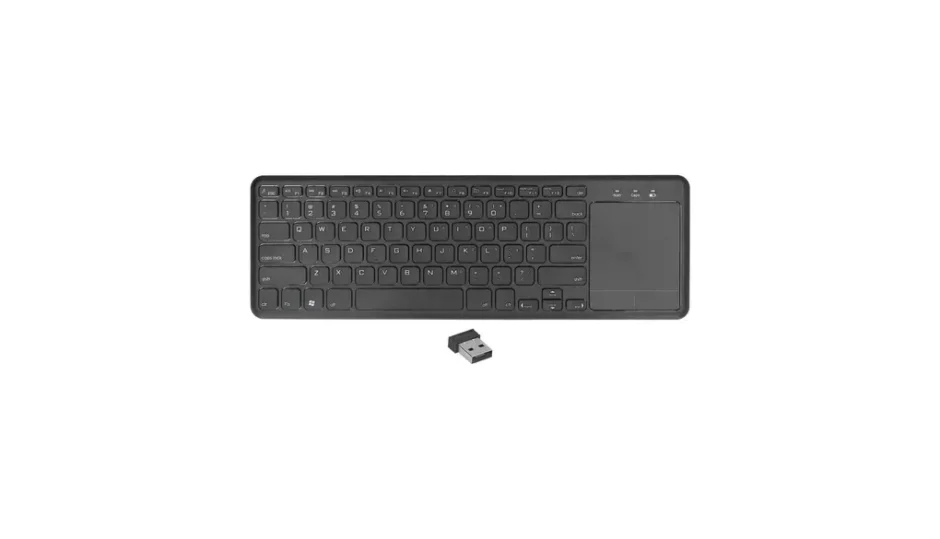
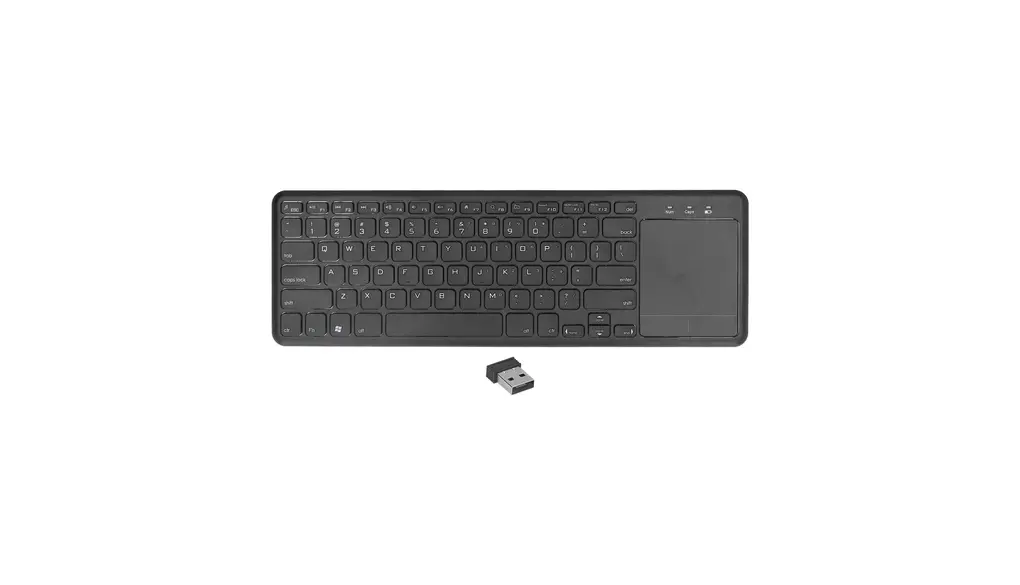
このキーボードの一番の特徴は、タッチパッド一体型であること。 つまり、カーソル操作もスクロールもキーボード上で完結するんです。
実際に使ってみると、これがかなり快適。 マウスに持ち替える動作がなくなるだけで、作業の流れが途切れにくくなります。
例えばブラウジングや軽い作業なら、ほぼこれ一台で完結。 「ちょっと操作するだけなのにマウスに手を伸ばす」あの小さな手間、意外と積み重なってたんだなと実感します。
コンパクトなのにしっかり使える|78キー設計のバランス
見た目はかなりスリムですが、78キーで基本的な操作はしっかりカバー。 省スペースと実用性のバランスがちょうどいい設計なんです。
このサイズ感、こんなシーンで特にありがたいです。
- デスクを広く使いたいとき
- タブレットと組み合わせて簡易PC化したいとき
- カフェや外出先で軽く作業したいとき
薄型で持ち運びもしやすいので、バッグに入れても邪魔になりにくいのもポイント。 「必要なときだけサッと取り出す」そんな使い方とも相性がいいですね。
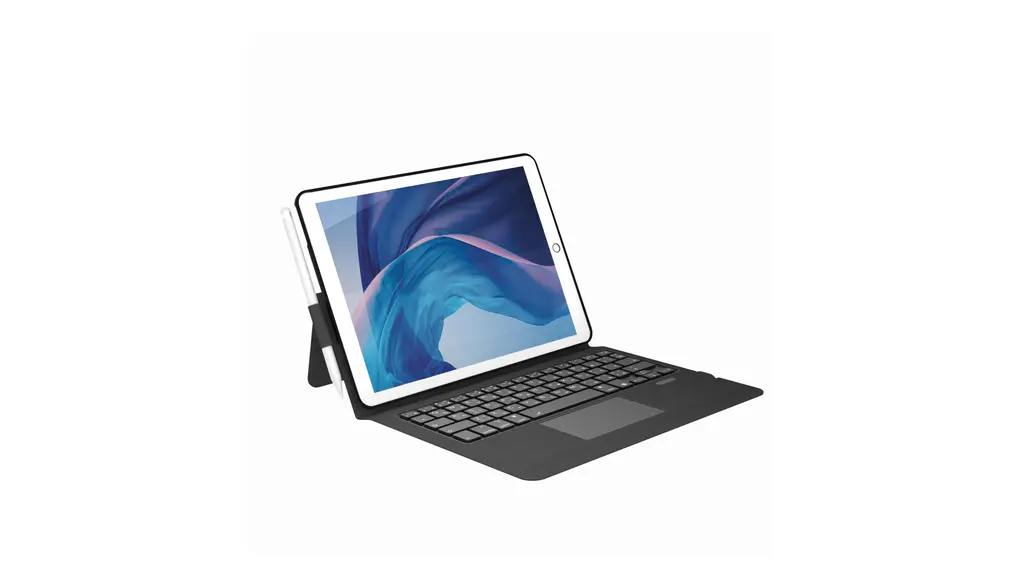
Ewin iPadキーボードケースで作業が変わる?タッチパッド一体型の快適さ
詳しく見る
静かに打てる安心感|シザーフットキーの心地よさ
キーはシザーフット構造で、打鍵音はかなり控えめ。 カチャカチャ響きにくいので、場所を選ばず使いやすい印象です。
打ち心地も軽くてスムーズ。 強く押し込まなくても反応するので、ササッと入力できるのが気持ちいいんですよね。
一方で、キー配置にはやや特徴があるため、最初は少し戸惑うかもしれません。 ただ、慣れてくるとコンパクトさのメリットのほうがじんわり効いてきます。
自動スリープで無駄なし|使いたいときだけしっかり働く
このキーボードは、自動スリープ機能も搭載されています。
- 約20秒で浅いスリープに移行
- 約15分でディープスリープに移行
- ボタン操作ですぐ復帰
使っていない時間の電力消費を抑えてくれるので、バッテリー管理がラク。 こういう「気づかないところで助けてくれる機能」、長く使うほどありがたさを感じます。
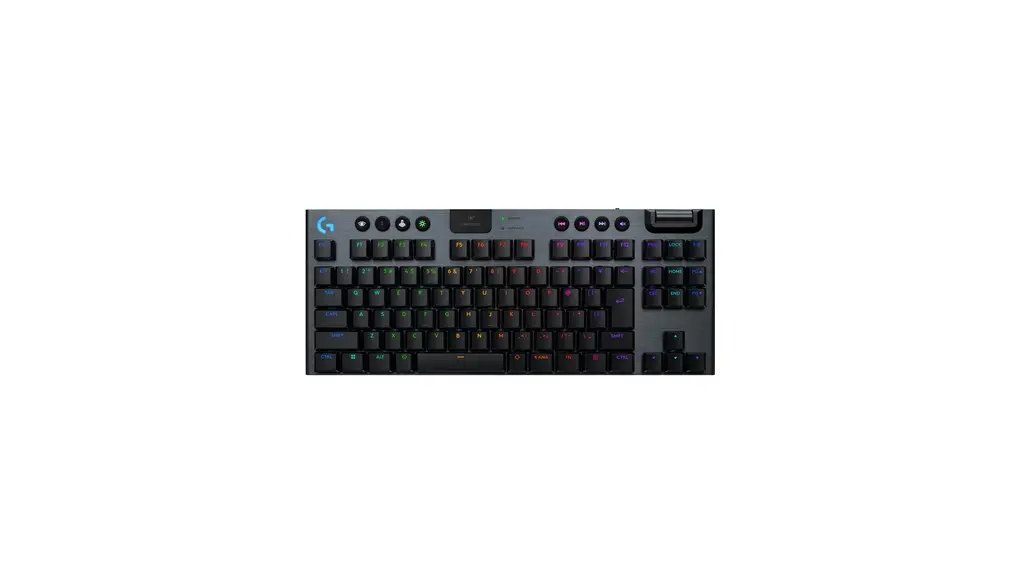
ASHATAキーボードとは?特徴をサクッと整理
ここで一度、このキーボードの特徴をシンプルにまとめておきます。
- タッチパッド一体型でマウス不要
- 78キーのコンパクト設計
- シザーフットキーで静音かつ軽い打鍵感
- 超薄型で持ち運びしやすい
- AndroidやOS Xなどに対応
- 自動スリープ機能付き
こうして並べてみると、「省スペースで効率よく使う」ための設計がしっかり詰まっているのが分かります。
デスク環境をミニマルに整えたい人へ
正直、このキーボードを使うと「マウスって必須じゃなかったかも」と感じる瞬間があります。 それくらい、操作の一体感が心地いいんです。
スペースも動作もスッキリ。 デスクを広く、作業を軽くしてくれる一台という印象でした。
コンパクトにまとめたい人や、タブレット中心の作業スタイルの人には特にフィットしそうです。 気になったら一度チェックしてみてください。