
iPadで文字を打っていると、途中で「もういいや」ってなりませんか? フリック入力は長文だと疲れるし、画面キーボードは表示スペースを取る。「あとでPCでやろう」が増えているなら、入力方法を変える余地があります。
私もまさにそれで、せっかくのiPadを「見る専用」にしがちでした。そんな流れで使い始めたのが、SENGBIRCHのキーボード付きケースなんです。
物理キーで画面を広く使える一方、キーボードは別に充電する着脱式。普通のケースより持ち物も増えるので、その違いまで含めて合うかを見ていきます。
画面入力の限界|便利なはずのiPadが止まりがちな理由
iPadって、気軽に開けるのが魅力ですよね。でも文字入力になると話は別で、長文になった瞬間にストレスが増えてしまいます。
メモや検索なら画面入力でも十分ですが、メール返信や文章作成では「あとでPCでやるか」と後回しにしがち。作業が小さく止まるのが、じわじわ面倒なんです。
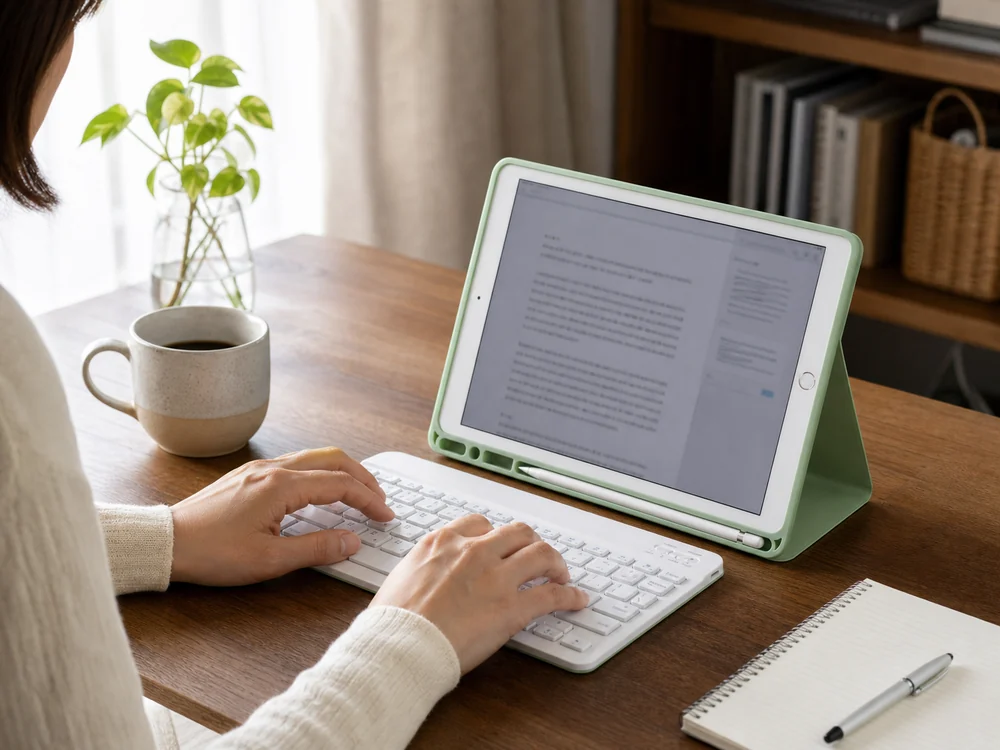
外付けキーボードなら、入力中も画面の大部分を表示に使えます。文章を見渡しながら打てるだけでも、修正や読み返しの流れはかなり素直になります。
脱着式キーボードのちょうどよさ|必要なときだけ入力モードへ
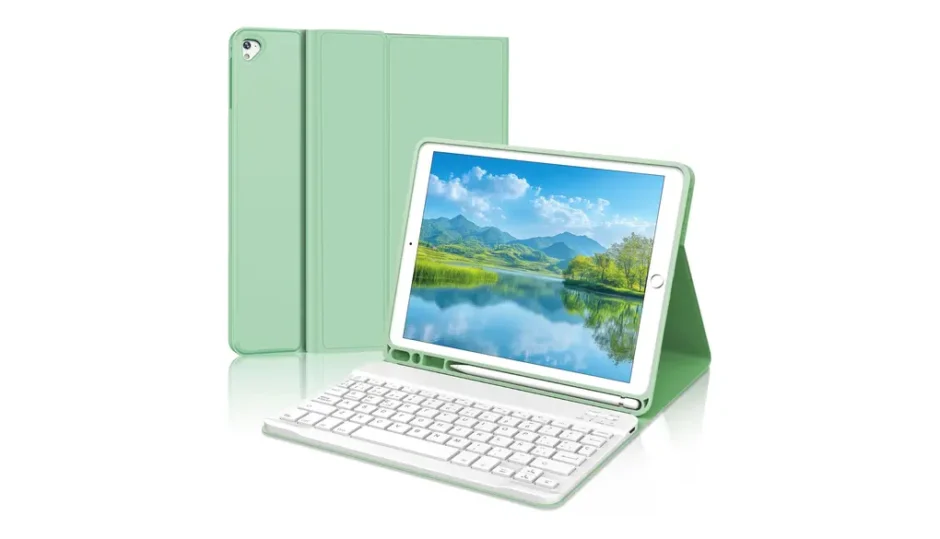
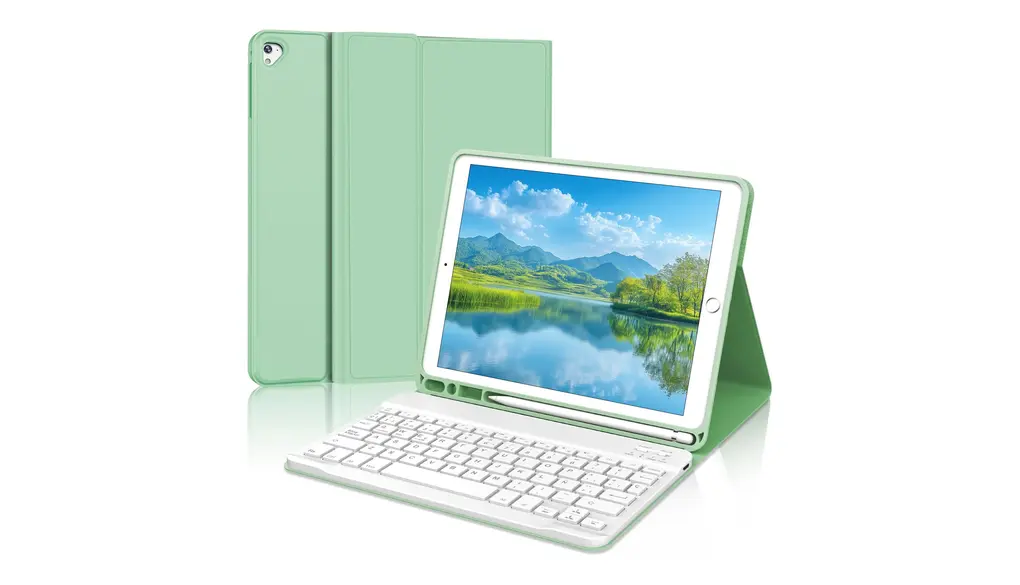
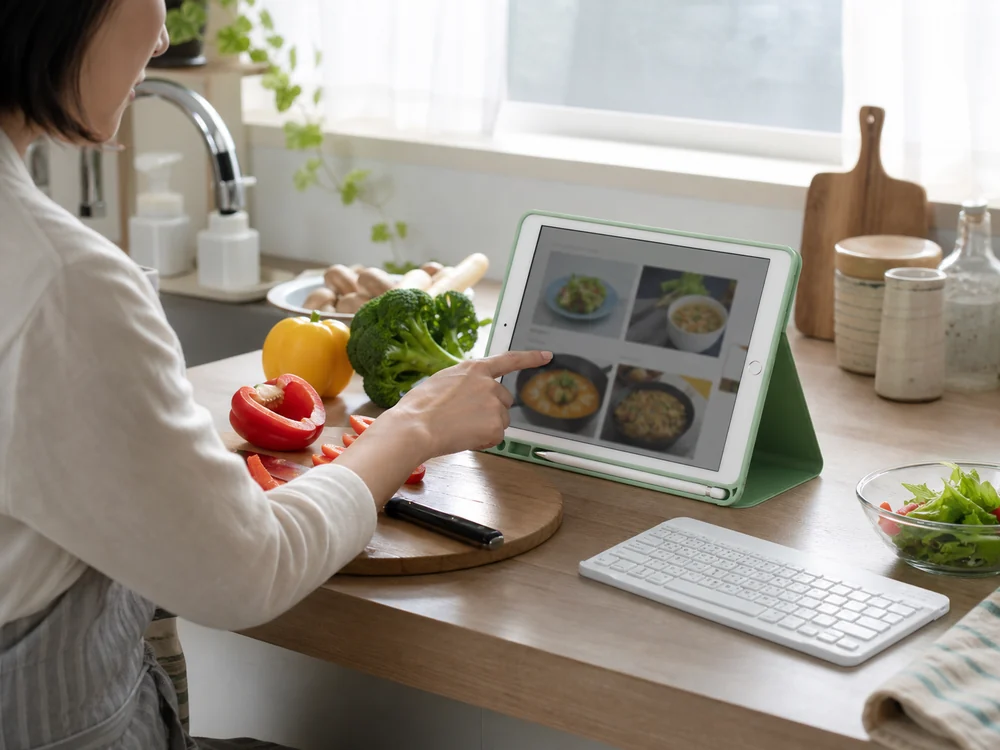
このケースには、Bluetooth接続の薄いキーボードが付いています。ケースに磁力で留まり、文章を書くときは手前へ、動画や読書では外して脇へ置ける作りです。
実際に使ってみると、思いついた場所でそのまま書けるのが快適でした。「少しだけ返信したい」が、その場で終わるとiPadの出番も自然に増えます。
キーボード一体型ほど位置が固定されないため、手前の置き場所は必要です。その代わり、読む時間には外せる。この切り替えやすさが脱着式のよさなんですよね。
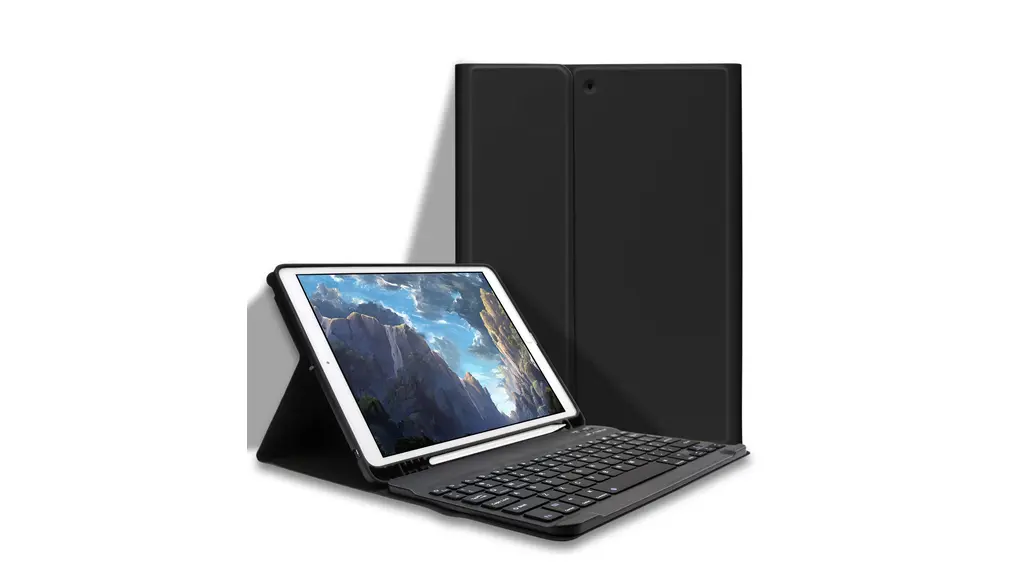
iPad 10.2対応GOOJODOQキーボードケース|もう画面入力に戻れない快適さとは?
詳しく見る
3段階の角度と全面保護|見る姿勢も選びやすい
フォリオ部分はスタンドになり、約120度・125度・130度の3段階で画面角度を変えられます。文字入力と動画視聴で、見やすい位置を選べるのが地味に助かります。
タブレットはライトグリーンの保護枠で四隅まで覆う形です。内側にはハニカム状の凹凸があり、カメラや側面ボタンまわりには開口部が設けられています。
ケース・スタンド・キーボードを一つにまとめやすいのは、家の中で場所を移しながら使う人にも相性のよいポイントです。
Pencil収納とオートスリープ|細かな手間を減らせる
画面の下側にはPencilを収める長いスロットがあります。使う人ほど困りやすい「あれ、どこに置いた?」を減らし、iPadと一緒に定位置を作れるんです。
ただし、Apple Pencilは付属しません。手持ちのPencilや対応するタッチペンを収納する場所であって、セット内容と混同しないようにしたいところです。
カバーの開閉に連動するオートスリープ/ウェイクにも対応しています。開いて使い、閉じて休ませる流れが自然なので、毎回の小さな操作を減らせます。
対応機種は画面サイズだけでなくモデル番号を確認
対応するのは、iPad第7・8・9世代の10.2インチ、iPad Air第3世代、iPad Pro 10.5インチです。似た大きさでも、カメラやボタンの位置が違う機種には合いません。
第9世代はA2602/A2603/A2604/A2605、第8世代はA2270/A2428/A2429/A2430が目印です。画面サイズだけで決めないのが、いちばん大切な確認です。
モデル番号はiPadの「設定」から一般、情報へ進み、「モデル番号」をタップすると確認できます。第10世代以降など、商品名にない機種へ流用するのは避けたほうが安心です。
「あとでやる」を減らしたい人に合う|選ぶ基準はここ
このケースが合いやすいのは、メールやメモ、学習ノートをiPadで少し長めに書く人。必要なときだけ物理キーを使いたい人には、脱着式の自由さが効いてきます。
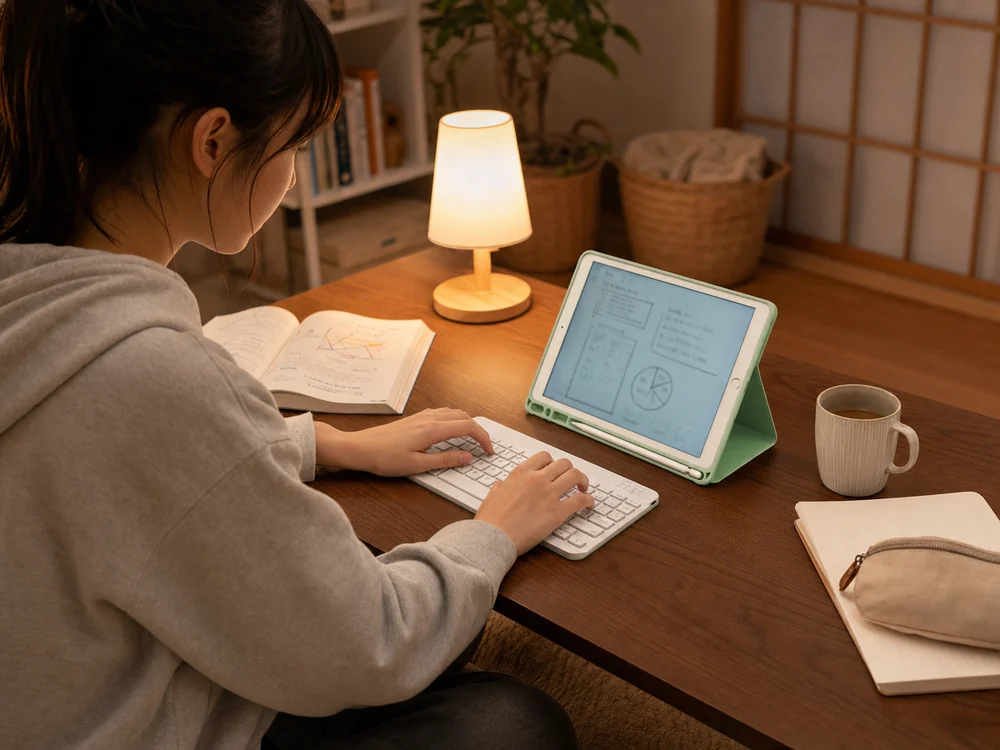
一方、このライトグリーン版はバックライトなしで、トラックパッドもありません。暗い場所での入力や、画面に触れずカーソル操作まで済ませたい人は、別タイプのほうが合います。
軽さを最優先するなら普通のカバー、入力とPencil収納を一つにまとめたいならこのタイプ。画面入力で作業が止まるかどうかを基準にすると、必要性を判断しやすい一台です。