
iPadって便利なんですけど、文字入力と画面タップが続くと『あとちょっとだけ惜しい』と感じませんか? 気づけばノートPCに戻っていることもありますよね。
私もまさにそれで、もう少し活かせないかなと思っていました。BJBTのケースは、キーボードだけでなく、画面の高さと向きまで変えられるのが気になるところです。
そのぶん約906gと軽量ではありません。持ち歩きやすさより、入力・閲覧・手書きをひとつにまとめたい人向けなのか、使い方から見ていきます。
まず見たいのは、何がひとつにまとまるか
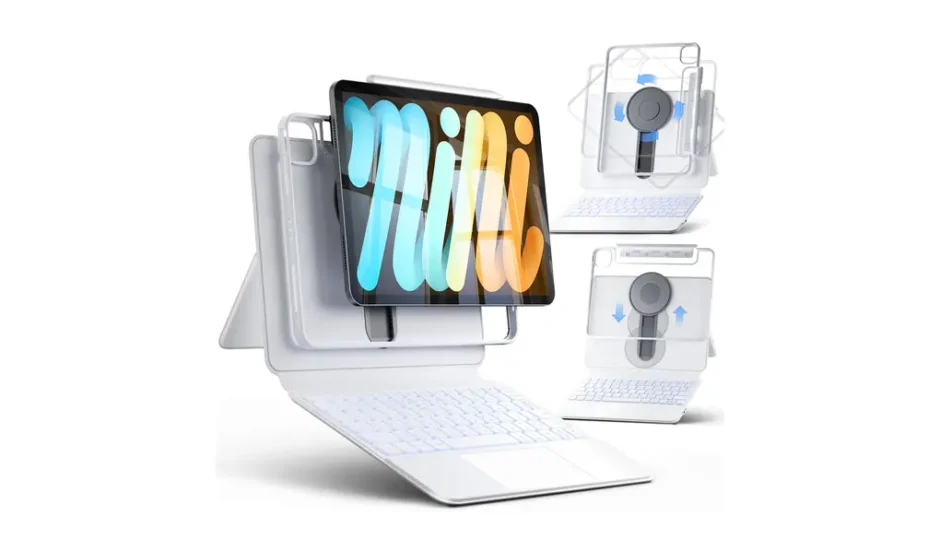
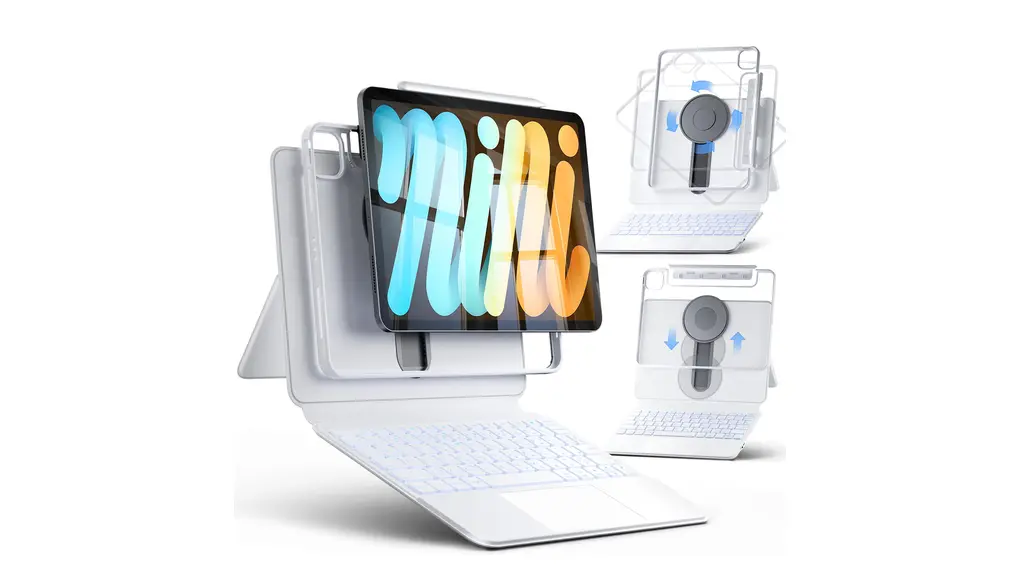
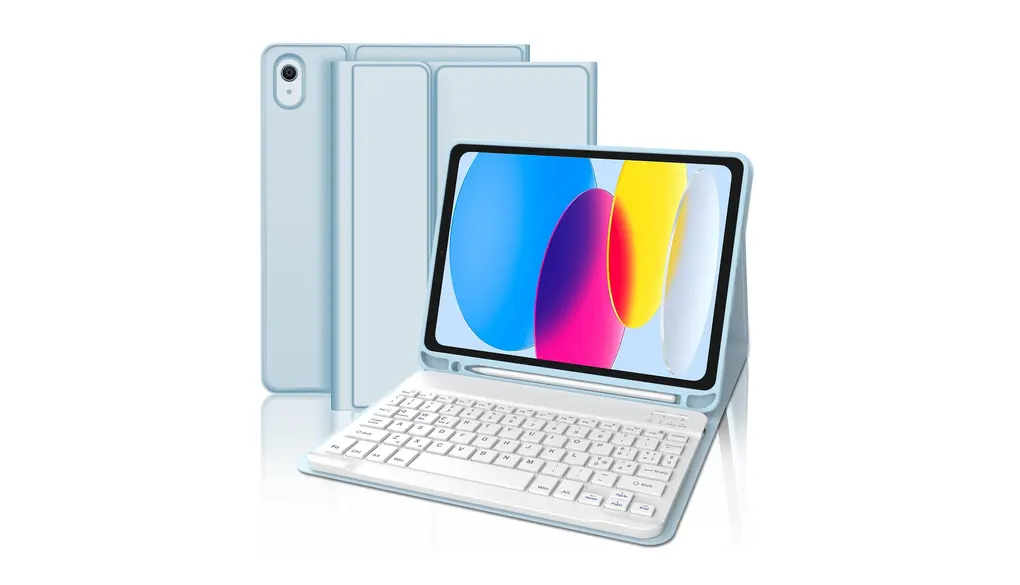
ざっくり言うと、iPad Air 11インチ向けのケースに、JIS日本語配列のキーボードとトラックパッド、角度を変えられるスタンドを組み合わせたアイテムです。
- 360度回転で縦向き・横向きを切り替え
- 最大10cmの高さ調整と180度の角度調整
- トラックパッドとBluetooth接続
- 7色バックライトと静音キー
- マグネットでケース部分を着脱
単なる外付けキーボードというより、iPadの置き方そのものを増やすケースという印象です。資料を見て、入力して、向きを変える流れを一台でつなげられます。
高さと360度回転は、どんな場面で効く?
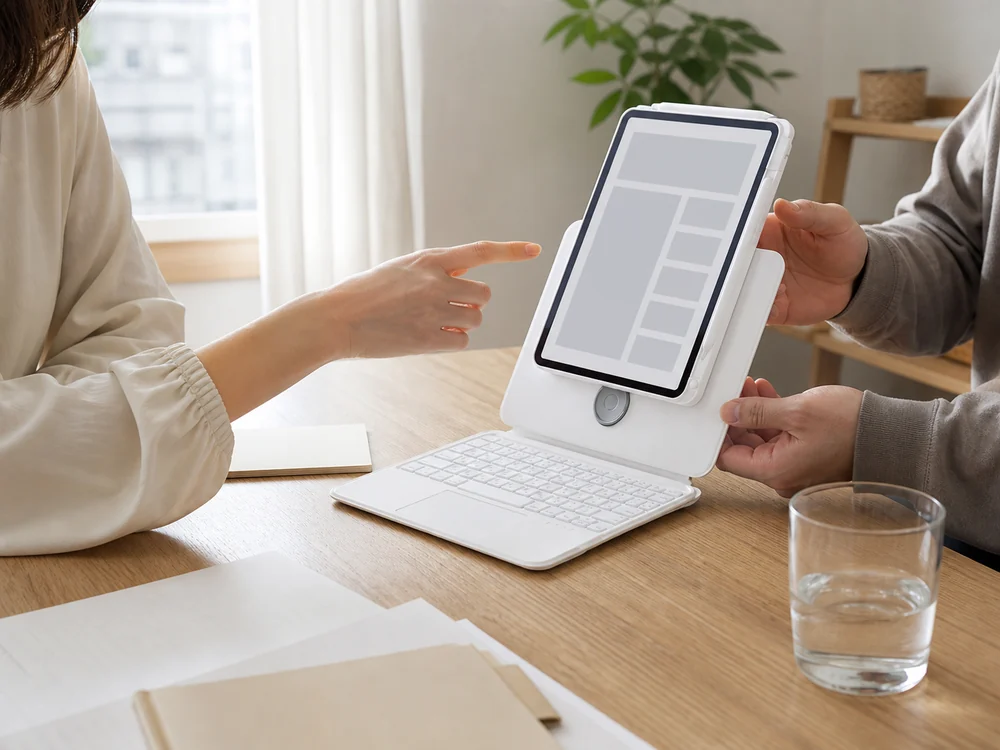
私がいちばん惹かれたのは、画面を最大10cm持ち上げられることでした。画面が少し低いだけで、いつの間にか首が前へ出てしまうんですよね。
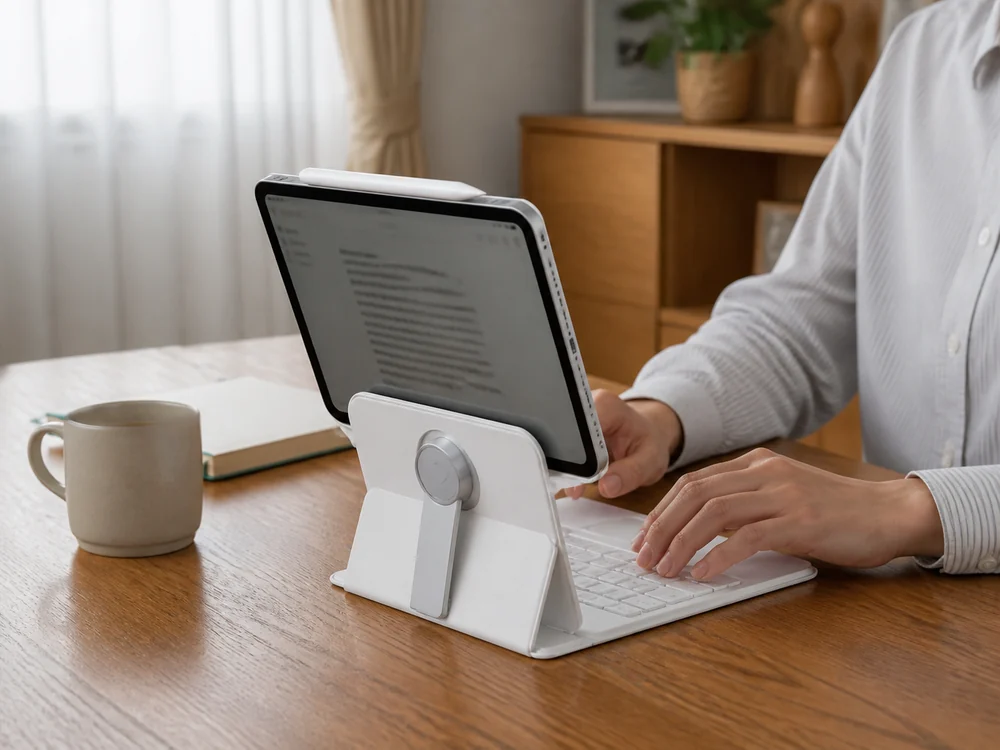
高さと角度を合わせれば、文章入力や動画視聴のときも視線を整えやすくなります。長く座る日ほど、この小さな違いがじわっと効きそうです。
360度回転は、縦長の資料やWebページを読むときに便利。隣の人へ画面を見せたいときも、ケースごと持ち替えずに向きを変えられます。
トラックパッドとJIS配列で作業は続けやすい?
トラックパッドがあると、スクロールやカーソル移動のたびに画面へ手を伸ばさずに済みます。入力から操作へ移る流れが途切れにくいのは、文章作成では助かりますよね。
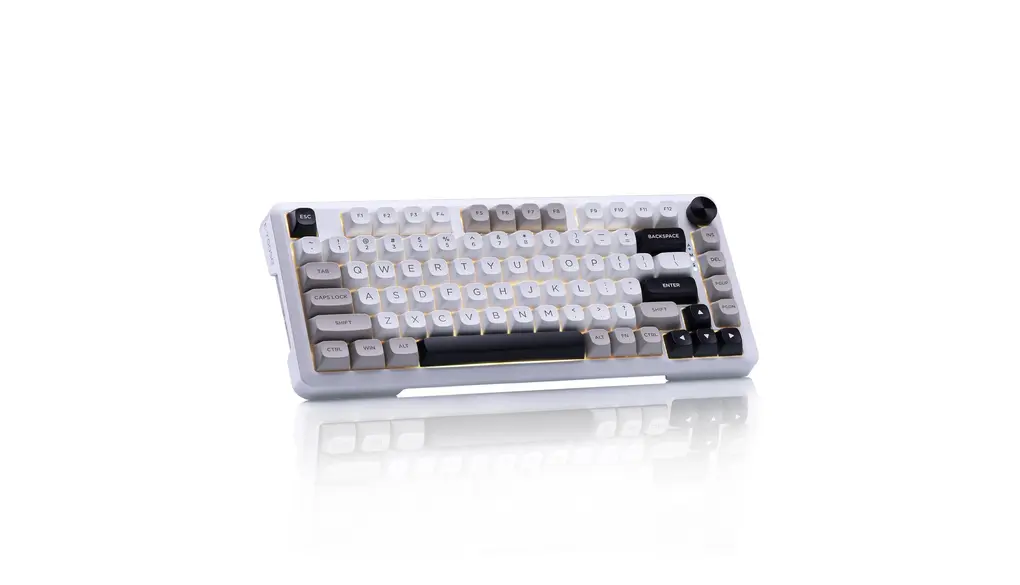
白いJIS日本語配列キーには7色のバックライトがあり、暗めの部屋でもキーを見つけやすい構成です。静音キーなので、夜の自宅や共有スペースにもなじみます。
ただし、よく使う文字変換キーの位置やトラックパッドの感触は、普段のキーボードと差が出やすい部分です。配列には慣らし時間を見込むほうが安心です。
手書きへ切り替えるときに知っておきたいこと
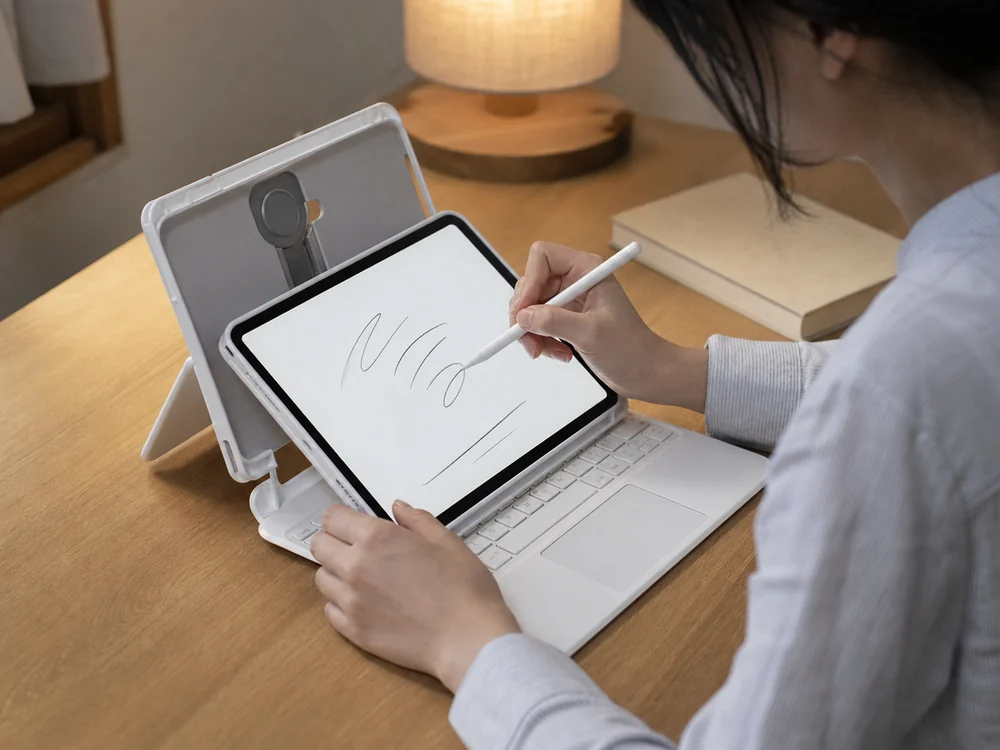
ケース部分はマグネットで着脱でき、上辺にはスタイラスをまとめられます。タイピングだけでなく、資料へ書き込む使い方も一緒にしたい人にはうれしい設計です。
一方、中央の昇降ヒンジが机に当たるため、ケース部分を外しても、そのままでは完全なフルフラットになりません。低い角度で書く形になる点は見落としやすいところです。
キーボード側の上へ重ねるように置けば、手書きしやすい姿勢へ近づけられます。平らな机へぴたりと置きたい人は、自分の書き方に合うか考えておきたいですね。
持ち運びと対応機種は、購入前に確認したい
約906gあるため、iPadと合わせると小型ノートPCに近い持ち味になります。軽さより多機能さを優先するケースなので、毎日持つならバッグ全体の重さも想像しておきたいです。
対応表記はiPad Air 第4・第5・第6・第7世代の11インチです。ただし、同じ11インチでも世代で本体形状やカメラ開口が異なる場合があります。
本体の世代と選択バリエーションを照合することが大切です。設定画面のモデル名だけでなく、背面のモデル番号まで確認すると選び違いを減らせます。
どんな使い方なら、このケースが合う?
文章入力、縦長資料の閲覧、スタイラスでの書き込みを一台で行き来したい人には、機能のまとまりが魅力です。自宅や職場で置いて使う時間が長いほど活かしやすいでしょう。
反対に、片手で持つ時間が長い人や、完全に平らな状態で手書きしたい人には、重さとヒンジ構造が気になりそうです。
高さ・回転・入力を優先するか、軽さと平置きを優先するか。その境目が、BJBTのキーボードケースを選ぶいちばん分かりやすい基準です。