
iPadで作業していると、あと一歩だけ快適なら続けやすいのにと思うこと、ありませんか?
文字入力はできても、長文になると手が止まりやすいですし、カーソル移動のたびに画面へ触れる流れも地味に集中を削ります。
私も「iPadをもう少し作業寄りに使いたい」と感じることがあって、こういう一体型のキーボードケースは気になる存在なんですよね。
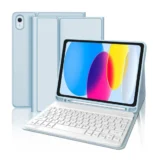
iCleverのこのモデルは、入力と操作をひと続きにしやすい構成が魅力です。
ただし、11インチ向けらしいコンパクトさはあるので、ノートPC級の余裕ある打鍵感を期待しているなら、その点は先に見ておきたいところです。
タッチと入力の往復を減らしたい人に合う理由
この手の不満は小さく見えて、積み重なると意外と大きいんです。
画面を触ってカーソルを動かし、そのあとまた打つ。数字を入れるたびに切り替える。そういう往復があると、作業のテンポが崩れやすいですよね。
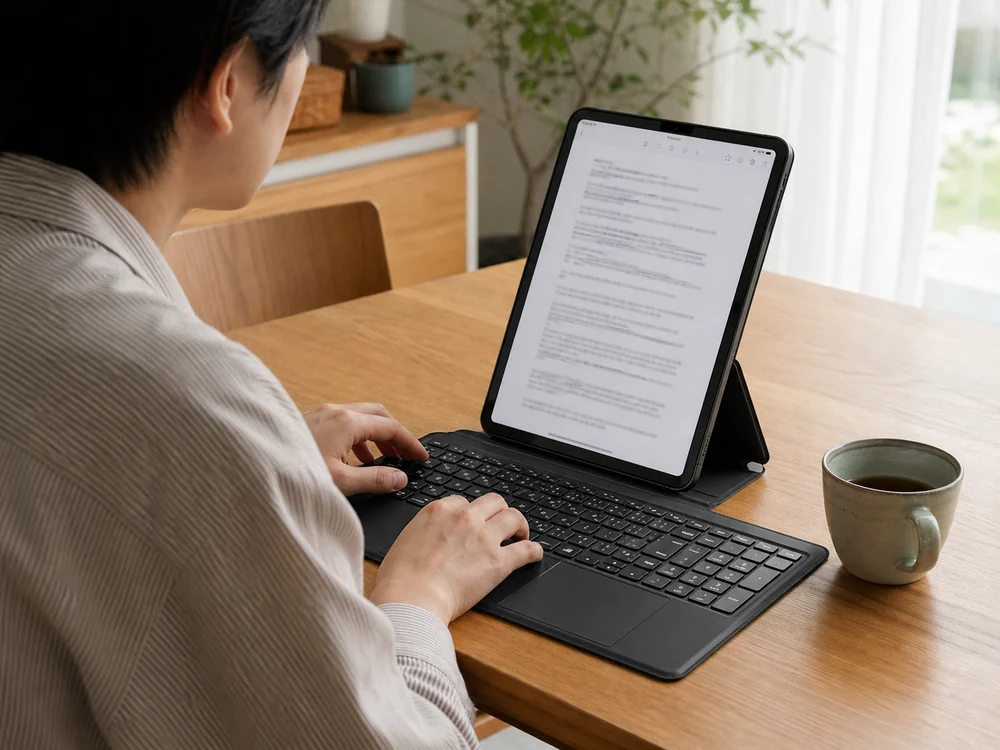
このモデルはタッチパッドと数字入力まわりをまとめて扱いやすい構成なので、iPadを閲覧中心から少し仕事道具寄りへ動かしたい人には噛み合いやすそうです。
iClever TypeMate11の特徴を先に整理
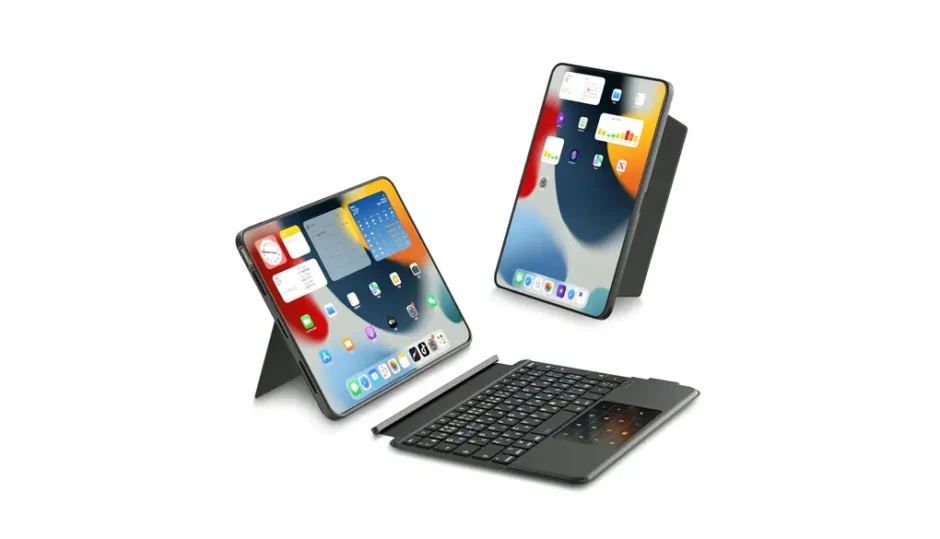
現行の案内では、11インチiPad ProのM5(2025)とM4(2024)対応として扱われています。
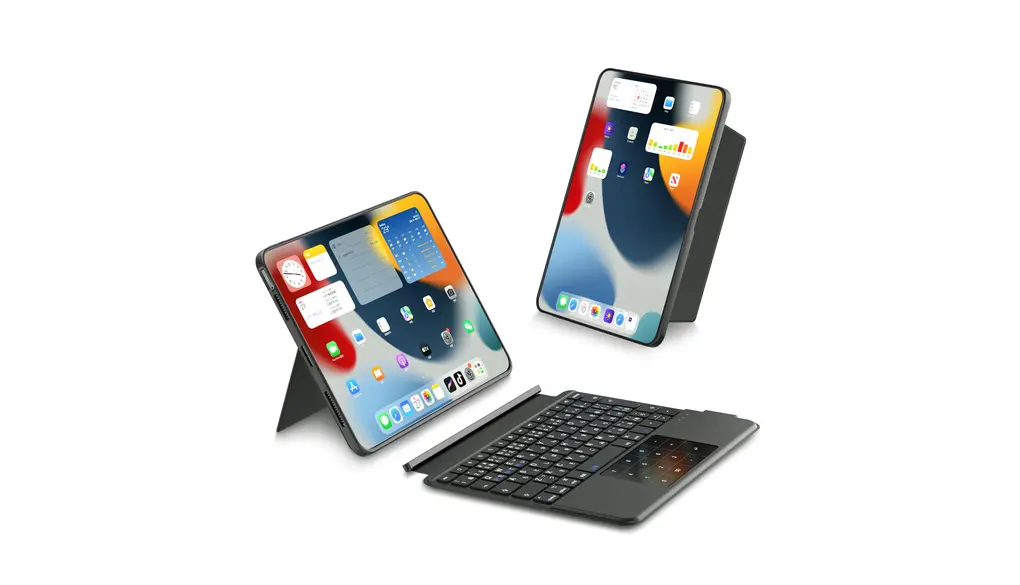
見どころは、JIS日本語配列、Bluetooth接続、USB Type-C充電、スタンド機能、そして着脱できるキーボード設計です。
さらに、タッチパッドは2本指・3本指ジェスチャー対応とうたわれていて、iPadOSらしい操作感へ寄せやすいのもポイントです。
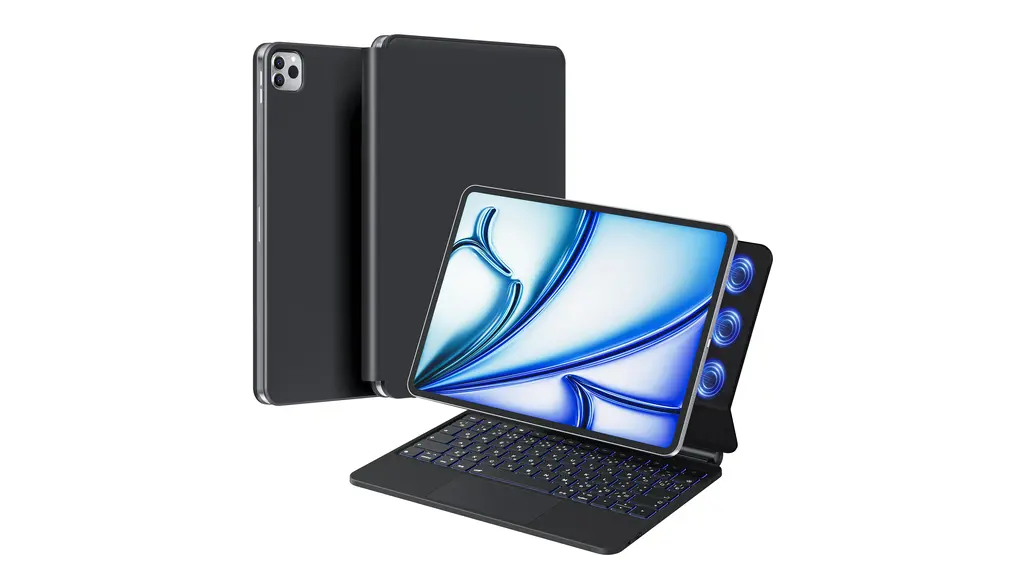
iPadがノートPC化?Sencelaキーボード付きケース|軽さと操作性がちょうどいい理由
詳しく見る
日本語配列で迷いにくいけれど、サイズ感には少し注意
配列はJIS日本語配列なので、かな入力や英数切り替えに慣れている人ほど安心感があります。
いつもの並びで打ちたい人向けという意味では、ここはかなり分かりやすい強みです。
一方で、11インチ用ケースとしてまとまっているぶん、キーボード全体はフルサイズより小さめです。
購入者の感想でも、手が大きい場合は少し窮屈に感じる声がありました。普段から大きめのノートPC配列に慣れているなら、この点は判断材料になります。
着脱式だから、作業モードとタブレットモードを切り替えやすい
この製品はキーボードを外せる分離式なので、ずっとノートPC風に使う前提ではないのが使いやすいところです。
文章を打つときはキーボード付き、読むだけのときは本体だけ。そういう切り替えがしやすいと、iPadらしい軽さを完全には失わずに済みます。
スタンド機能もあるので、視線を上げたい場面や、縦向きで資料を見たい場面にも合わせやすそうです。
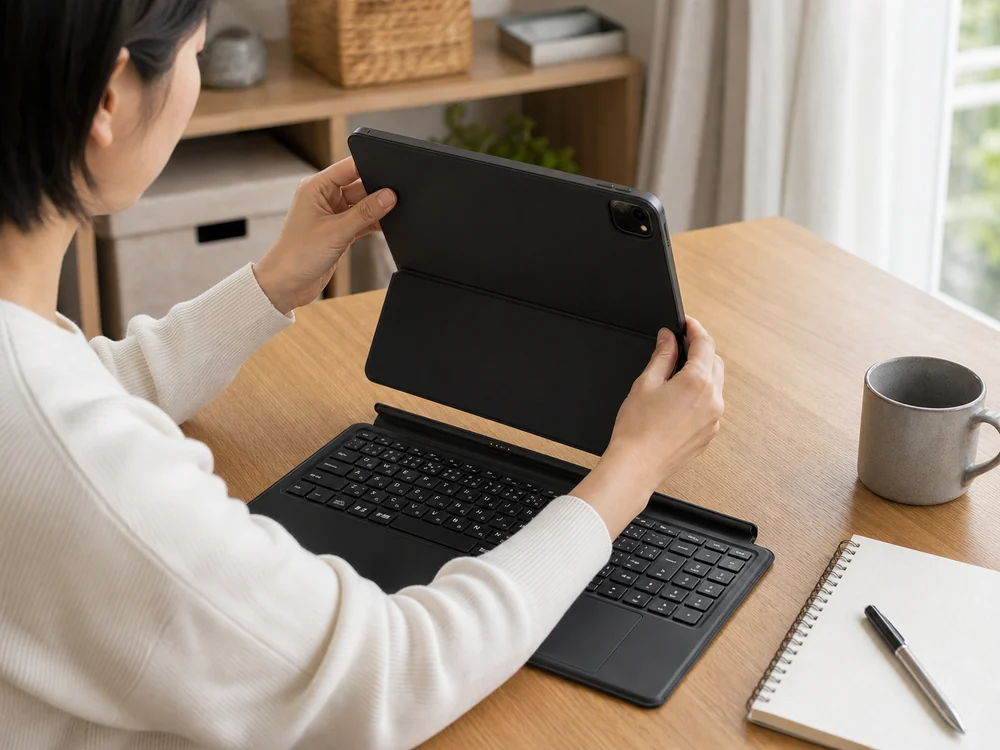
トラックパッド操作は便利そう。でもクリック感は好みが分かれそう
iPadでキーボードを使うとき、意外と差が出るのがポインター操作です。
このモデルはタッチパッド込みで完結しやすいので、アプリ切り替えやカーソル移動を画面タッチだけに頼らず進めやすくなります。
ただ、購入者の声では、パッドのクリックが押す位置によってやや硬く感じるという指摘もありました。
ここは不具合というより感触の相性に近いので、軽いクリック感を強く求める人は慎重に見ておくのがよさそうです。
向いているのは、文章だけでなく数字入力もiPadで済ませたい人
このキーボードケースの個性は、文章入力だけで終わらない構成にあります。
メモ、表の修正、家計や在庫の数字入力、チャットの返信、資料確認。そうした細かな作業を1台でまとめたい人には、普通の簡易キーボードより相性がよさそうです。
逆に、タイピング量がかなり多くて、キーの広さや打鍵感を最優先したい人は、まずサイズ面を落ち着いて見たほうが後悔しにくいです。
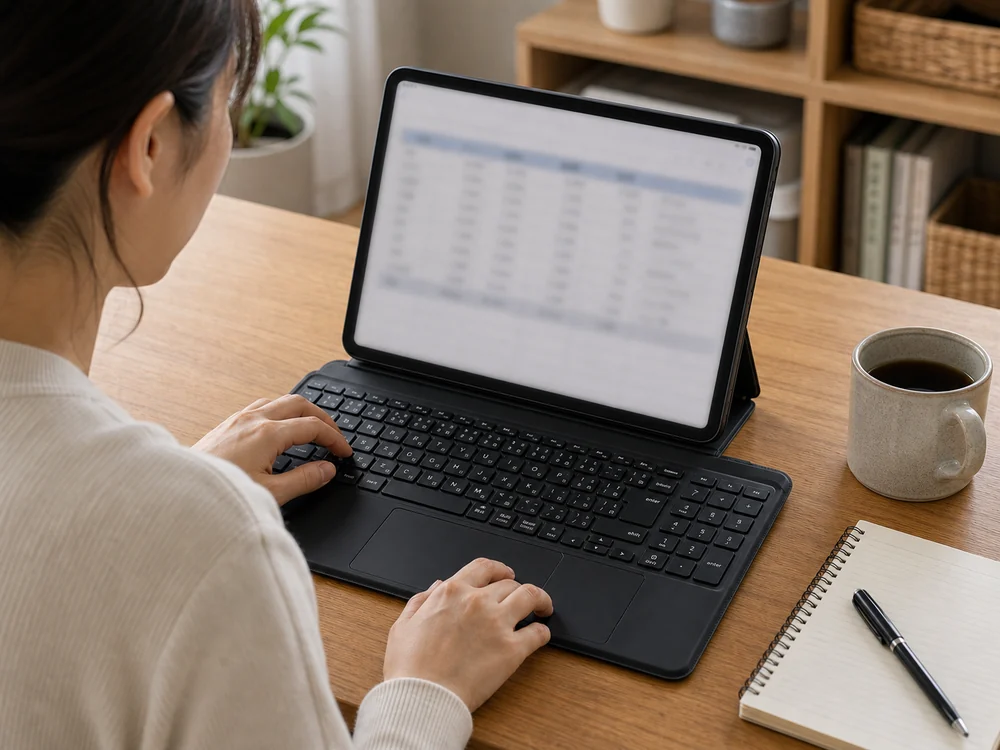
選ぶ前に見ておきたい判断ポイント
M5(2025)/ M4(2024)の11インチiPad Proで使いたいか、まずここが前提になります。
そのうえで、JIS配列の安心感を優先するか、タッチパッド込みで操作をまとめたいか、着脱式の柔軟さが欲しいか。この3点が合うなら魅力はかなりはっきりしています。
一方で、キーボードの余裕あるサイズ感や軽さを最優先するなら、ケース一体型ならではの重さとコンパクトさは見逃せません。
iPadを閲覧中心から作業中心へ少し寄せたい人には合いやすく、ノートPCの打ちやすさをそのまま求める人は一度立ち止まって比較したい。そんなタイプの製品です。