
同じ操作、今日も何回やりましたか?コピーして貼り付けて、アプリを切り替えて…気づくとずっとその繰り返し。1回は一瞬でも、積み重なると意外と時間も集中力も削られるんですよね。
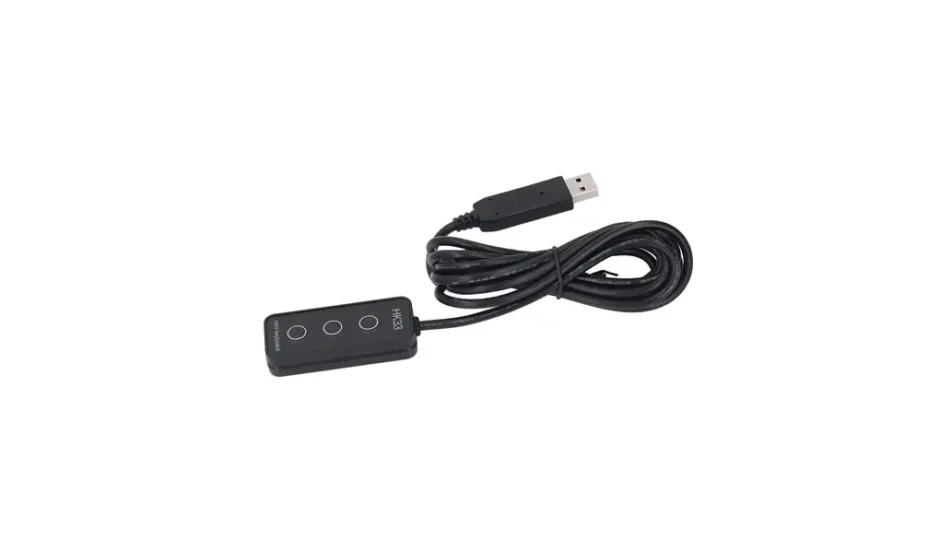
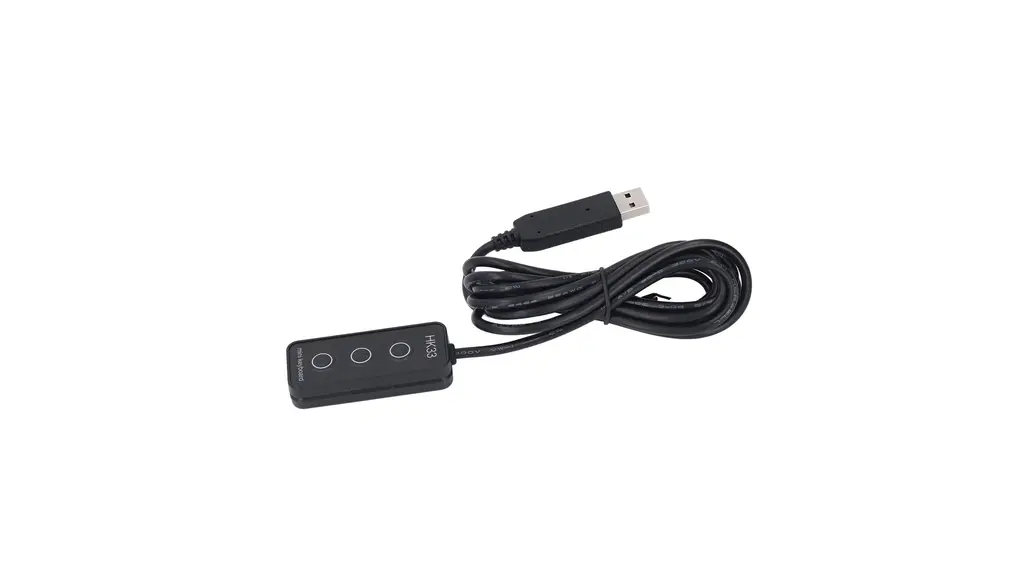
「もう少しラクにできたらいいのに」と思っていたときに見つけたのが、Acogedor HK33の3キーミニキーパッド。正直かなり小さいしシンプル。でも使ってみると、この3キーがじわっと効いてくるんです。
その一手、減らせたらラクになる|積み重なる小さなストレス
ショートカットキー、便利なのは分かってる。でも全部覚えるのは大変だし、ソフトごとに違うのもややこしい。
結局マウス操作に頼ってしまって、細かいクリックの繰り返し。これが地味に疲れるんですよね。特に集中しているときほど、「あと一動作減れば…」と感じる瞬間が増えていきます。
そんな小さなストレスを、無理なく減らせる方法があれば嬉しいですよね。
ワンタッチで一連操作を実行|マクロ機能の気持ちよさ
Acogedor HK33の魅力は、複数操作を1キーにまとめて登録できるマクロ機能。
例えばこんな流れも、
- コピー
- アプリ切り替え
- ペースト
これを1回のキー入力で実行できるように設定できます。
最初だけ設定が必要ですが、一度組んでしまえばあとは押すだけ。操作がスッと繋がる感覚で、「あ、戻れないかも」と感じるくらい快適でした。
繰り返し作業がそのままショートカット化されるので、仕事や作業のテンポが自然と上がります。
コンパクトなのに自由度高め|置き方も使い方も縛られない
手のひらに収まるくらいのコンパクトサイズ。デスクのちょっとしたスペースに置けるので、邪魔になりにくいです。
さらに便利なのが、磁気取り付けに対応している点。位置を固定したり、好みに合わせて動かしたりと、柔軟に使えます。
USB有線接続で扱いやすく、ケーブルも約2mと余裕あり。設置場所に悩みにくいのも安心材料です。
「とりあえず置いてみる」が気軽にできる、この軽さはありがたいですね。
Acogedor HK33とは?シンプルに整理するとこんな一台
機能面をざっと整理すると、特徴はこのあたりです。
- 3キーのミニマクロキーパッド
- マクロ定義機能で複数操作を一括実行
- USB有線接続でシンプルに使える
- 磁気取り付け対応で設置自由度が高い
- 点字のような隆起デザインで触覚でも判別しやすい
- OS X・Linuxに対応
シンプル構成ですが、「よく使う操作をまとめる」という一点にしっかり特化しているのが分かります。
見ずに押せる安心感|点字デザインがじんわり効く
キーには隆起したドットがあり、触るだけで違いが分かる設計になっています。
これが思った以上に便利で、視線を画面から外さず操作できるんですよね。触覚で位置を把握できる安心感は、一度慣れると手放しにくいです。
視覚に頼らず操作できるので、作業の流れを止めにくい。この「止まらなさ」は地味だけど効いてきます。
気づけば手が伸びてる|作業効率を底上げする相棒
派手なガジェットではないです。でも、毎日の細かい操作を確実に減らしてくれるのがこのキーパッドの良さ。
- 同じ操作を何度も繰り返している
- 作業スピードをもう一段上げたい
- デスク周りをシンプルに整えたい
こういう人には、かなりしっくりくるはずです。
一度設定してしまえば、あとは自然と手が伸びる存在に。こういう「気づいたら使ってる系」のアイテム、長く付き合いやすいんですよね。
気になる方はチェックしてみてください。いつもの作業、少し軽くなるかもしれません。