
ケーブルの抜き差しって、なんであんなに地味にストレスなんでしょう。急いでいるときに限ってうまく刺さらないし、引っかけてヒヤッとすることもあります。
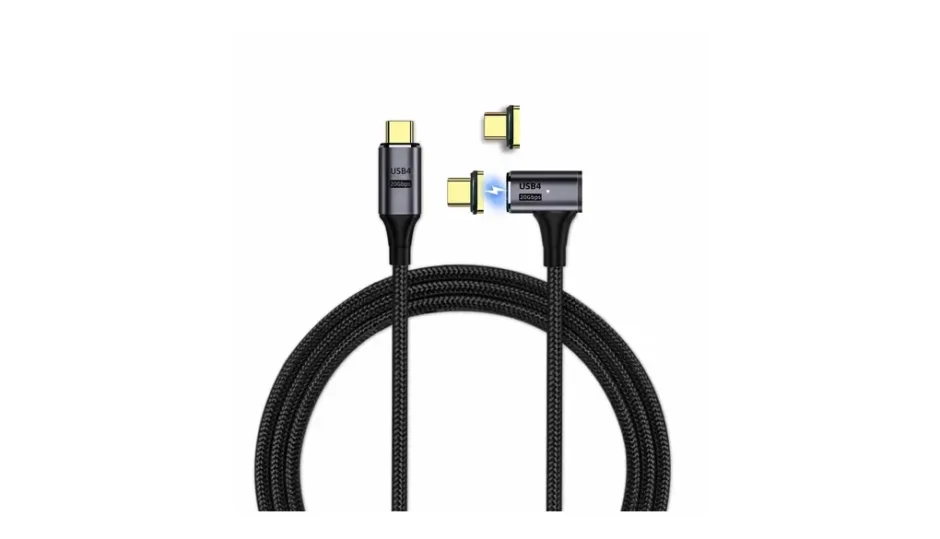
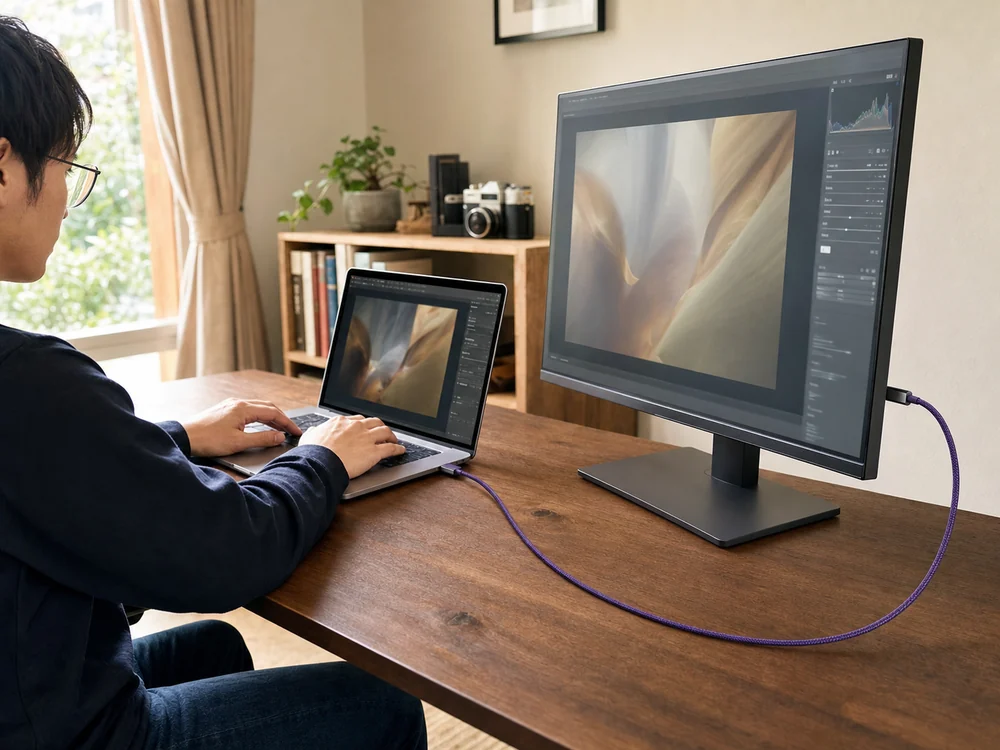
私の場合、ノートPCにモニターとUSB-Cまわりが増えて、正直ちょっと疲れていました。そこで使ってみたのが、EwiseのUSB4 マグネット充電ケーブルです。
近づけるだけの気楽さは魅力ですが、硬めの2mケーブルなので、据え置きで真価を発揮するタイプ。便利さとクセが、使う場所ではっきり分かれる1本なんです。
近づけるだけでカチッ|抜き差しの小さな負担が減る
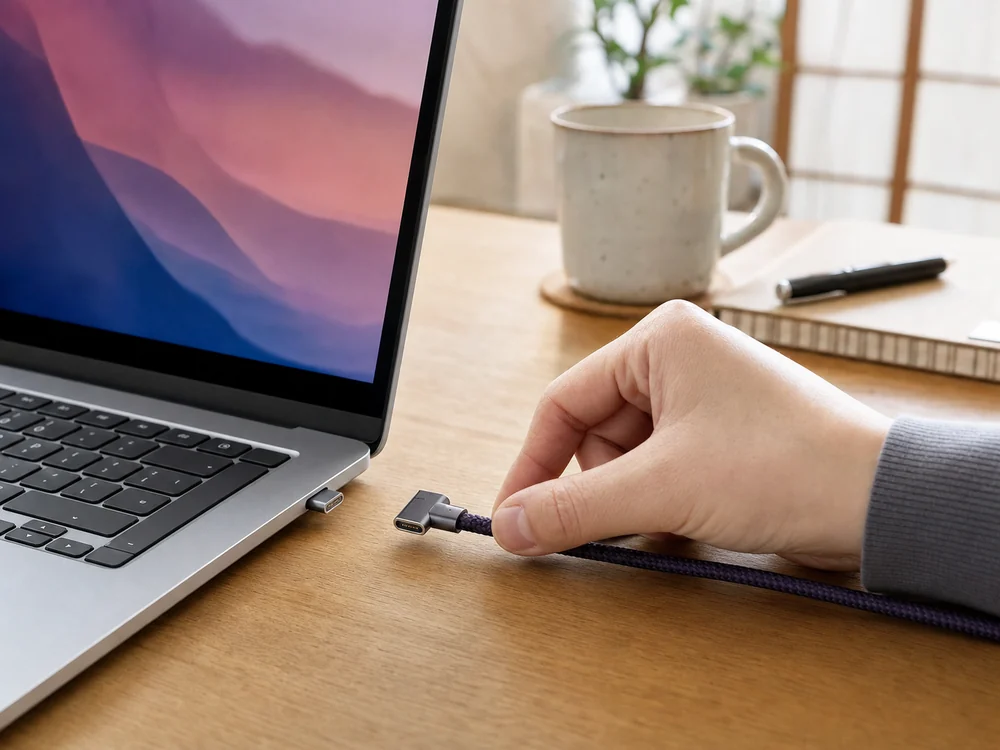
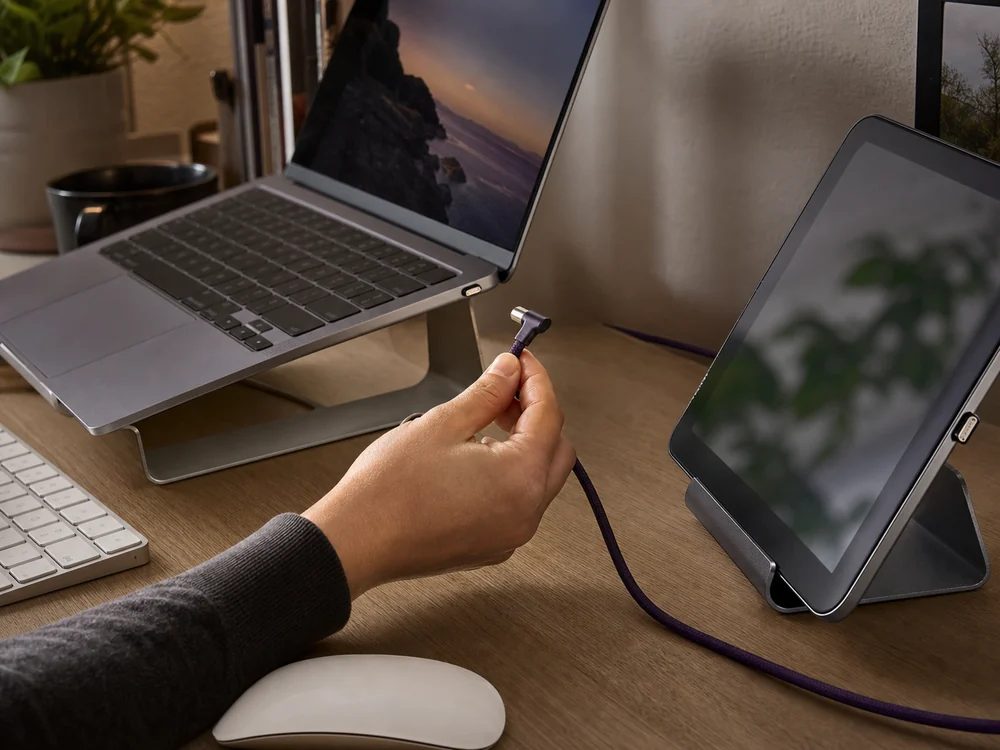
まず体感として大きいのが、接続の気楽さです。端子を探して差し込む動作がなく、近づけるだけで接続できるのは、想像以上にラクでした。
横L字型なので、ケーブルがノートPCの横へすっと逃げます。作業の流れを止めずにサッとつなげる、この小さな余裕が意外と大きいんですよね。
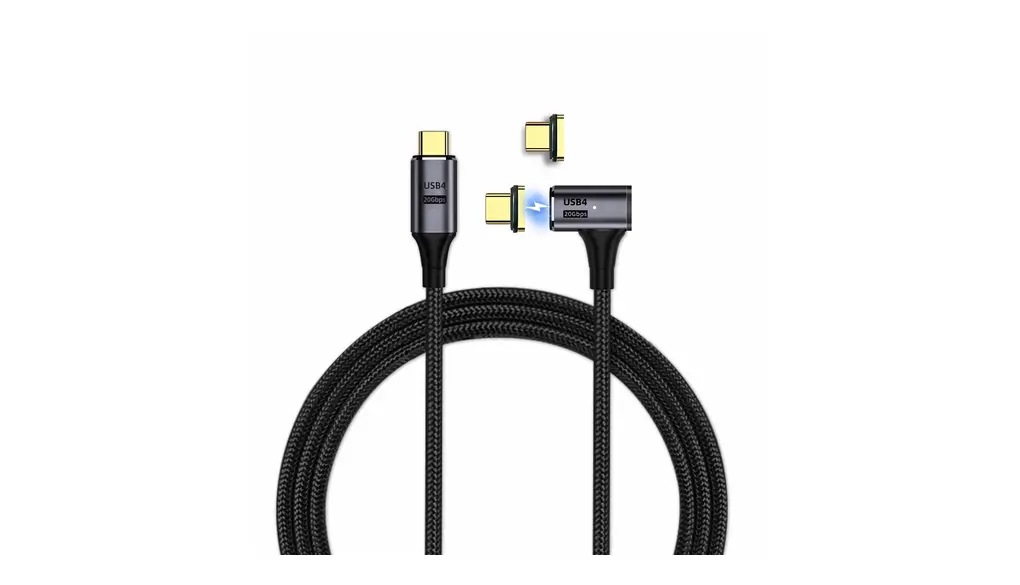
マグネット端子が2個付くのも便利です。ノートPCとUSB-Cモニターなど、据え置きの2台に端子を残せるため、端子そのものを抜き替える回数を減らせます。
100W・20Gbps・8K対応|最高値より接続条件を見たい
仕様上は最大100WのUSB PD給電、最大20Gbpsのデータ転送、8K@60Hzの映像出力に対応。給電、映像、データを1本にまとめたい人には心強い内容です。
ただし、これらはいつでも出る固定性能ではありません。機器・ポート・充電器の対応がそろって成立する最大値なので、接続先の仕様確認は欠かせません。
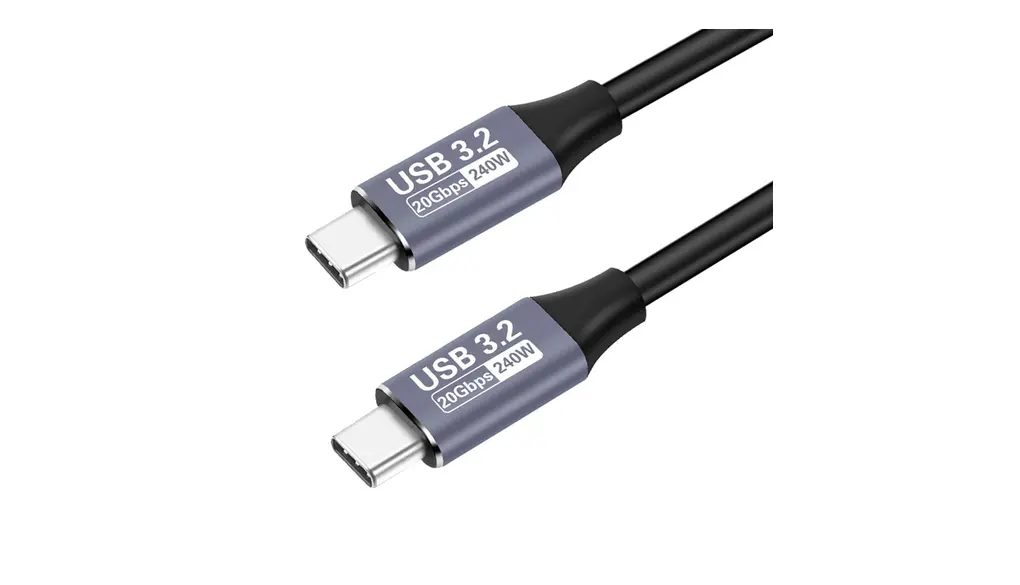
Thunderbolt 4対応・Thunderbolt 3下位互換とされていますが、認証済みケーブルとは同じ意味ではありません。認証を重視する用途では、この違いも判断材料になります。
2mの横L字型|デスクでは頼もしく、手元では存在感あり
ケーブルは2mで、片側が通常のUSB-C、もう片側が着脱式の横L字マグネット端子という構成。電源やモニターが少し離れたデスクでも届きやすい長さです。
一方で、太めのナイロン編みは細い充電ケーブルほど小回りが利きません。長さの余裕と取り回しの軽さは両立しにくいと考えておくと、置き場所を決めやすくなります。
ケーブルは硬め|磁力とのバランスがいちばんの注意点
正直に言うと、ケーブルはやや硬めです。デスクに置いたノートPCなら扱いやすい一方、スマホやタブレットを持ち上げると、角度によって接続部へ力がかかります。
購入者の声でも、機器を動かすとマグネット部が外れやすいという傾向が見られます。外れやすさは弱点であり、無理な力を逃がす性格でもあります。
旧世代のEwise端子と互換しなかったという声もあるため、手元のマグネット端子を流用する前提にはしないほうが安心です。付属する2個を同じケーブルで使うのが分かりやすいでしょう。
接点は露出するので、ほこりや金属片が付いていないかも時々確認したいところ。接続が途切れる、異常に熱いといった変化があれば、いったん外して状態を見ます。
紫の編み込みとUSB4表記|出しっぱなしでも見分けやすい
濃い紫のナイロン編みと金属調の端子で、全体の質感はしっかりしています。デスクに出したままでも、いかにも充電用という生活感が強く出にくい印象です。
ケーブル部分のUSB4表記も、地味に助かるポイント。複数のUSB-Cケーブルが混ざりやすい環境ほど、見ただけで用途を判断しやすい安心感が効いてきます。
抜き差しに疲れた人へ|合うのは動かさない使い方
EwiseのUSB4 マグネット充電ケーブルは、万人向けというより、使いどころがハマる人に深く刺さるタイプです。
ノートPC中心のデスクで抜き差しを減らし、給電と映像を1本にまとめたいなら相性は良好。接続した機器をあまり動かさない人に合います。
反対に、スマホを手に持ったまま使う人、磁力の強さや規格認証を最優先する人は慎重に。便利さより接続の安定を優先するかどうかが、この1本を選ぶ基準です。