
ノートPCで作業していると、こんな瞬間ありませんか。
「タイピングは悪くないけど、もう少し気持ちよく打てたらな…」 「外付けキーボードは便利だけど、デスクがゴチャっとするのは嫌だ」
私もずっとその間で悩んでいました。 メカニカルキーボードは好き。でも、大きくて重たいものは置きたくない。
そんなときに見つけたのが Keychron K3 Max。
見た目はかなりスリム。 でも打鍵感はしっかりメカニカル。
使い始めて感じたのは、「薄型なのにちゃんと気持ちいい」このバランスの絶妙さでした。
デスクをすっきり保ちながら、タイピングの満足度も上げたい。 そんな人にちょっと気になる存在かもしれません。
Keychron K3 Maxとは?|薄型なのに本格メカニカルのワイヤレスキーボード
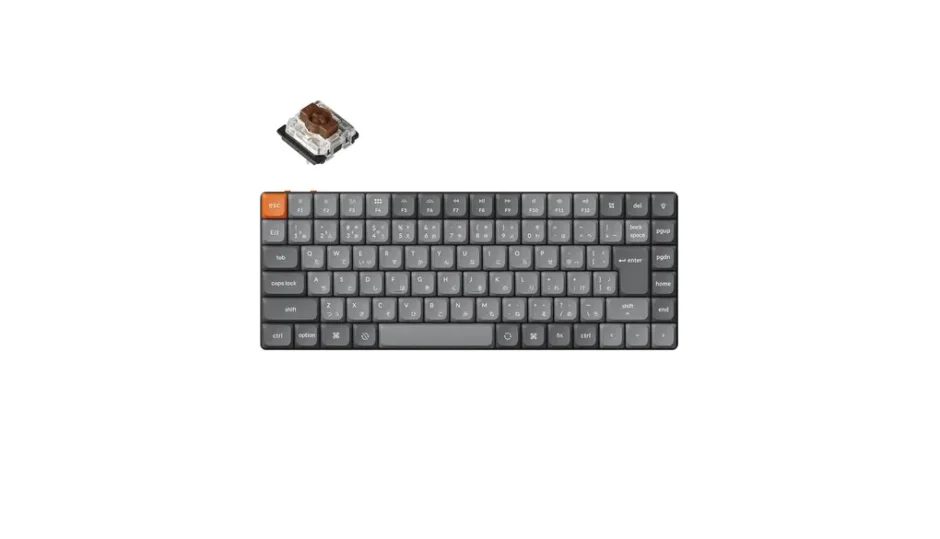
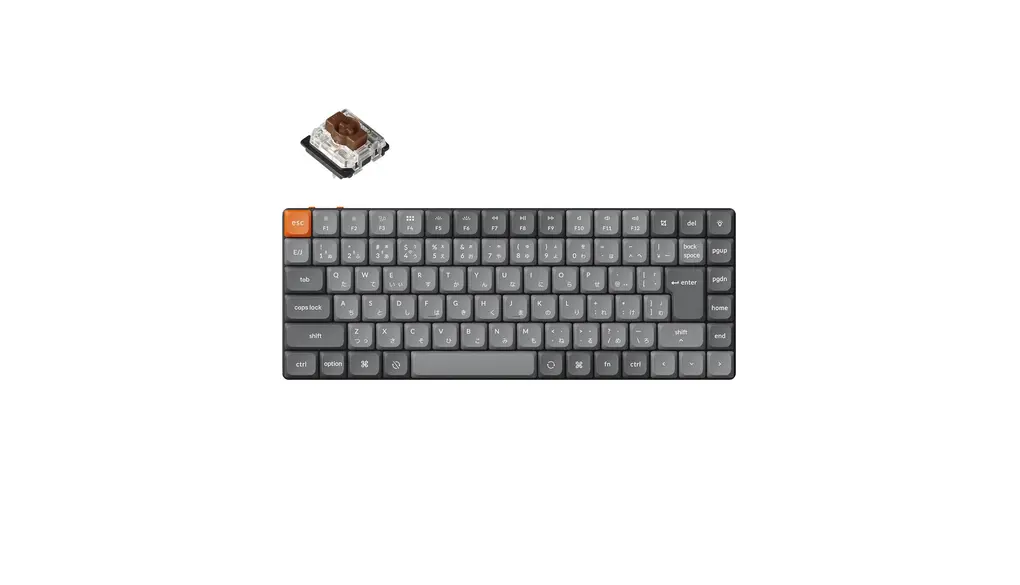
Keychron K3 Maxは、薄型設計のメカニカルキーボード。 一般的なメカニカルキーボードより高さを抑えた「ロープロファイル」が特徴です。
主な特徴はこちら。
- 75%コンパクトレイアウト
- 2.4GHzワイヤレス接続対応
- Bluetooth接続対応(最大3台)
- USB有線接続にも対応
- QMK対応でキー設定をカスタマイズ可能
- ダブルショットPBTキーキャップ採用
- Mac / Windows 両対応
つまり、コンパクト・ワイヤレス・カスタマイズ性の3つを兼ね備えたキーボード。
さらに吸音フォームも搭載されていて、打鍵時の感触もなかなか心地いいんです。 見た目はスマートなのに、しっかり作り込まれている印象があります。
薄型なのに打鍵感がしっかり|ロープロファイルの気持ちよさ
実際に触ってみて最初に感じるのは、やっぱり高さ。
メカニカルキーボードって、どうしても「どっしり」しているものが多いですよね。 でもK3 Maxはかなりスリム。
手を置いたときの感覚が自然なんです。
そしてもうひとつ良かったのが、薄型なのにメカニカルらしい打鍵感があること。
今回のモデルはGateronのロープロファイル茶軸。 軽く押すと「コトッ」とした感触が指に伝わります。
静かすぎず、うるさすぎない。 文章を書くときのテンポが少し上がるような感覚。
この「打つ楽しさ」は、ノートPCキーボードとはまた違います。
接続は3種類|デスクでもモバイルでも柔軟に使える
K3 Maxの便利なところは、接続方法の自由さ。
使える接続方式はこちら。
- 2.4GHzワイヤレス
- Bluetooth 5.1
- USB有線接続
つまり、用途に合わせて接続方法を選べる設計です。
例えばこんな使い方。
- デスクトップPC → 2.4GHz
- ノートPC → Bluetooth
- 設定変更や安定重視 → 有線
Bluetoothでは最大3台のデバイスと接続できるので、 PC・タブレット・スマホを切り替えて使う人にはかなり便利。
キーボードをそのまま共有できるのは、思った以上に快適です。
QMKカスタマイズ対応|自分の作業スタイルに合わせて育てる
Keychronシリーズの魅力のひとつが、カスタマイズ性。
K3 Maxは QMKプログラムに対応しています。
専用のWebアプリ「Keychron Launcher」を使うことで、
- キー配置の変更
- マクロ登録
- ショートカット設定
といったカスタマイズが可能。
つまり、自分の作業スタイルに合わせてキーボードを調整できるわけです。
ショートカットを多用する人や、作業効率を上げたい人にはかなり面白いポイント。 キーボードを「使う道具」から「育てる道具」に変える楽しさがあります。
デスク環境を整えたい人に刺さる一台
メカニカルキーボードって、魅力はあるけど少し大げさに感じることもありますよね。
でもK3 Maxは、そのイメージを少し変えてくれる存在。
- 薄型で圧迫感が少ない
- コンパクトでデスクが広く使える
- ワイヤレスで配線もすっきり
そして何より、タイピングの気持ちよさがちゃんと残っている。
ノートPCのキーボードに少し物足りなさを感じている人。 でもデスクはすっきり保ちたい人。
そんな人にとって、「これちょうどいいかも」と感じるバランスのキーボードかもしれません。