
「タブレットのままだと、なんか作業が進まない」 Surface Proを使っていると、一度は感じませんか?
軽くて便利。でも、いざ文字入力になると一気にペースが落ちる。 ちょっとしたメモならいいけど、長文になると途端にしんどいんですよね。
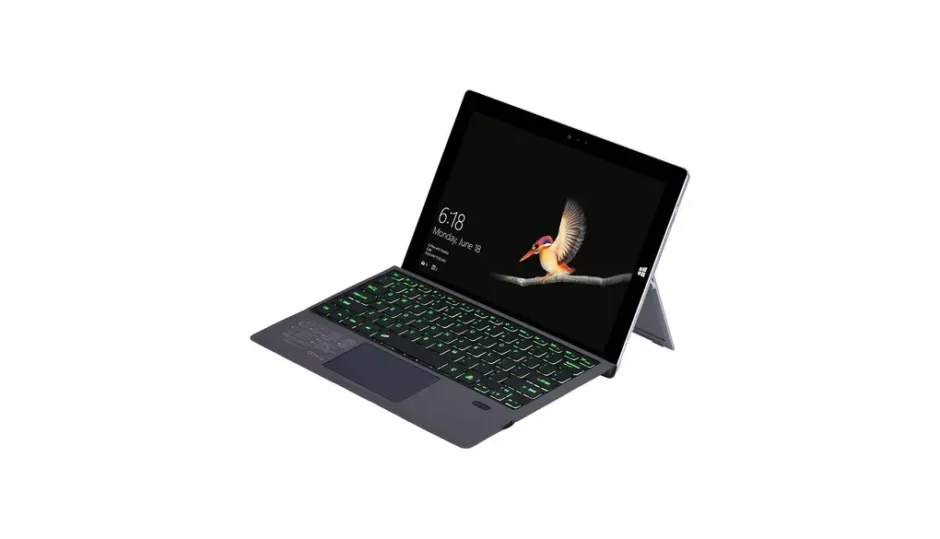
私もまさにその状態で、「これ、もっと活かせるはずなのに」と感じていました。 そこで取り入れてみたのが、MoogukadanのSurface Pro対応キーボードです。
タブレットの限界を感じる瞬間|入力ストレスが積み重なる
画面タップでの入力、最初は新鮮なんですが、だんだん気づくんです。 「あれ、これ地味に疲れるな」と。
特にこんな場面、ありませんか?
- 文章が長くなると入力ミスが増える
- 変換やカーソル移動でテンポが崩れる
- 結局あとでPCでやり直すことが増える
この「できるけど快適じゃない状態」が続くと、作業自体が後回しになりがち。 ここをどうにかしたくて、キーボードを探し始めました。
Moogukadanキーボードとは?対応機種と基本仕様
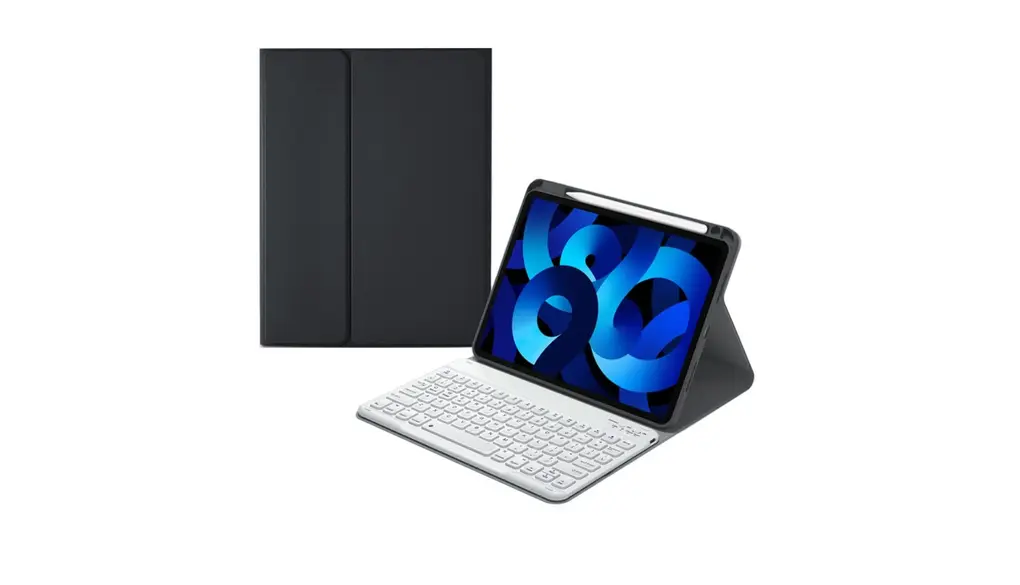
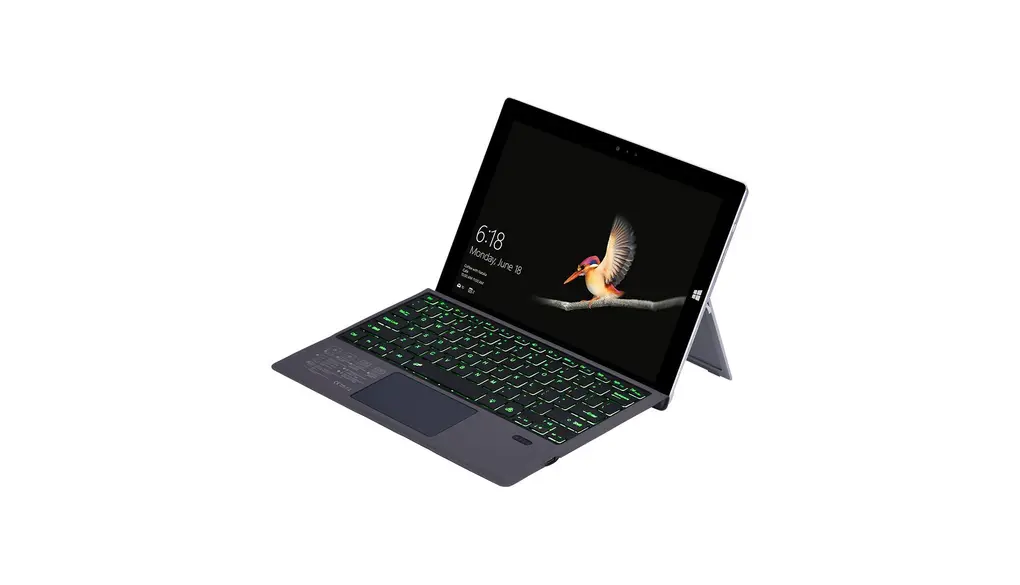
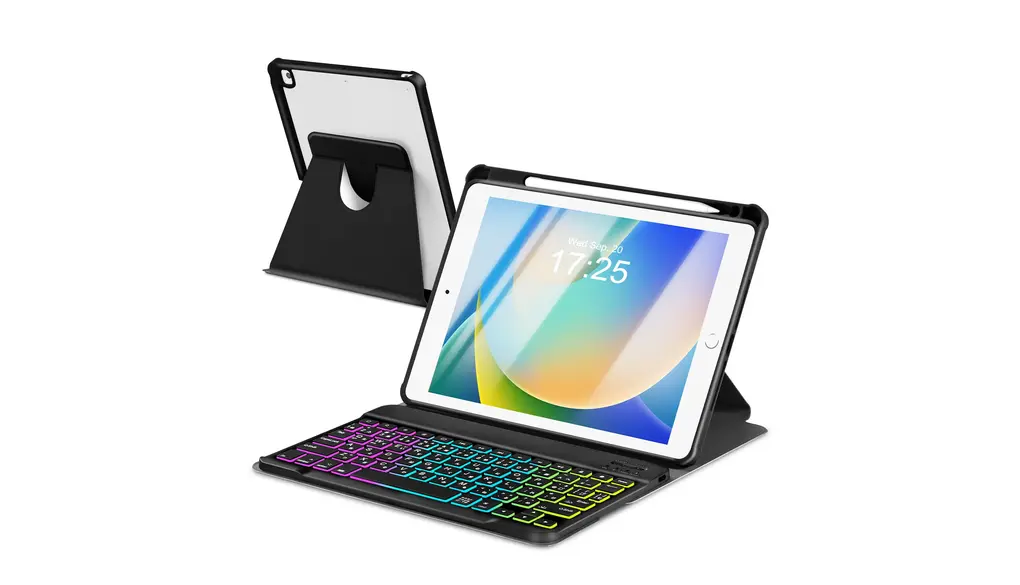
今回使っているのは、Surface Pro 7/6/5/4/3に対応したBluetoothキーボード。 マグネットで本体に装着できるタイプです。
特徴をざっとまとめるとこんな感じです。
- Surface Pro各モデルに対応
- マグネット式で本体に吸着
- Bluetooth接続でケーブル不要
- 薄型で持ち運びしやすい設計
- バックライト付きで暗所でも入力可能
- タッチパッド搭載
いわゆる「タブレットをノートPCっぽく使えるようにする」ためのアイテムですね。
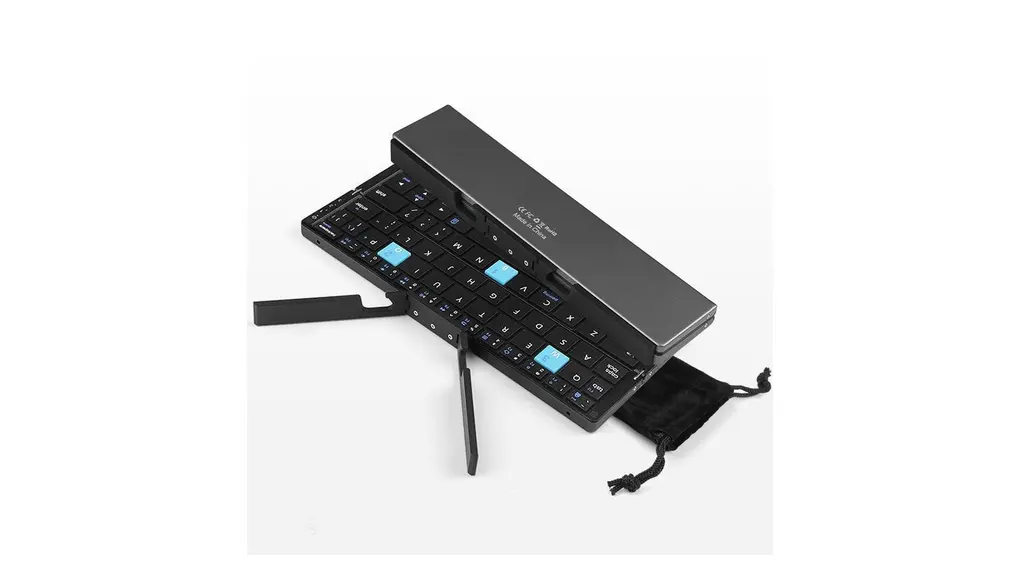
スマホ入力がつらい日にちょうどいい?Sxhlseller折りたたみ式キーボードの見どころ
詳しく見る
くっつけてすぐ使える|気軽さが一番の価値かも
使ってまず感じたのは、導入のハードルの低さ。 マグネットで装着して、Bluetoothでつなぐだけ。
これだけで、「入力モードに切り替わる感覚」があるんです。 ササッと作業に入れる、この気軽さは思っていた以上に快適でした。
ケーブルがないのでデスク周りもスッキリ。 外出先でもサッと広げて、そのまま作業に入れるのはありがたいですね。
バックライトも地味に便利で、夜のカフェや移動中でも問題なく使えます。
ノートPCっぽく使える感覚|作業の流れが変わる
実際に入力してみると、ちゃんと「打てる」感覚があります。 静かで滑らかなキー感触で、タイピング自体はスムーズ。
さらにタッチパッドがあることで、
- マウスなしでカーソル操作ができる
- 画面タップの回数が減る
- 作業の流れが途切れにくい
このあたりが効いてきます。
特に感じたのは、「途中で止まらずに書き続けられる」こと。 これ、地味ですが作業効率にかなり影響します。
「あ、これなら外でも普通に作業できるな」と思えた瞬間、ちょっと嬉しかったですね。
事前に知っておきたいポイント|配列と設定のクセ
一方で、最初に戸惑いやすいポイントもあります。
- 日本語配列とは少し違うキー配置
- 日本語マニュアルが付属しない
- 初期設定に少し慣れが必要
このあたりは人によっては手間に感じるかもしれません。
ただ、一度慣れてしまえば日常的に使えるレベルには落ち着く印象です。 最初だけ少し時間をかけるイメージですね。
外でもしっかり作業したい人にハマる一台
このキーボードがフィットするのは、こんな人だと思います。
- Surface Proを外でも活用したい
- タブレット入力に限界を感じている
- 軽さと持ち運びやすさを重視したい
逆に、据え置きでガッツリ作業するメイン用途なら、別の選択肢も検討したくなるかもしれません。
でも、持ち運び前提で考えると、 「タブレットの自由さ」と「PCの入力快適さ」を両立できる存在なんですよね。
Surfaceをもっと活かしたい人には、ちょうどいい距離感のアイテム。 気になったら、一度チェックしてみてください。