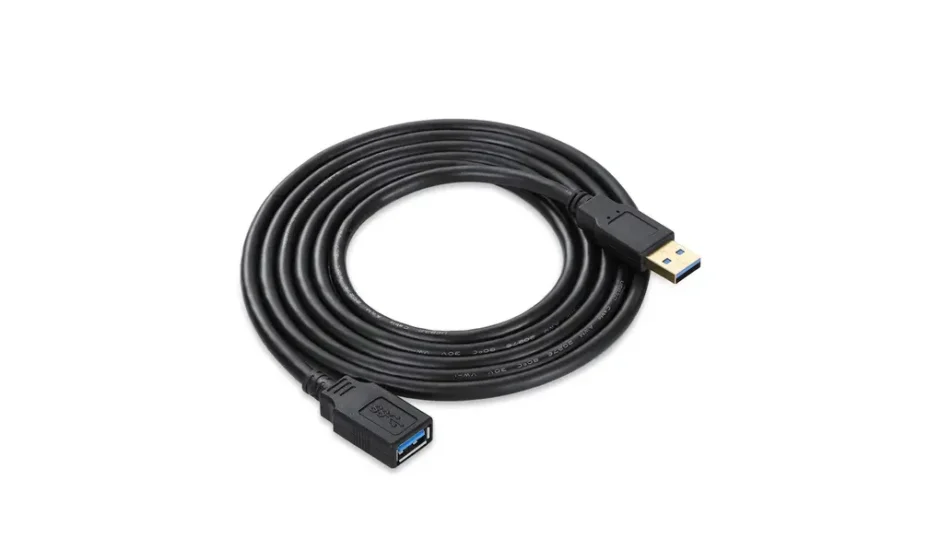

USBを挿したいだけなのに、机の下にもぐってゴソゴソ。パソコン作業あるあるですが、地味にテンションが下がりますよね。私も在宅ワークが増えてから、この小さな不便の積み重ねにずっと引っかかっていました。
そこで取り入れたのが、XBOHJOEのUSB 3.0 延長ケーブル 3m。正直、派手さはゼロ。でも、背面のUSBポートを手元へ延ばせるだけで「あ、これ戻れないやつだ」と感じた一本です。
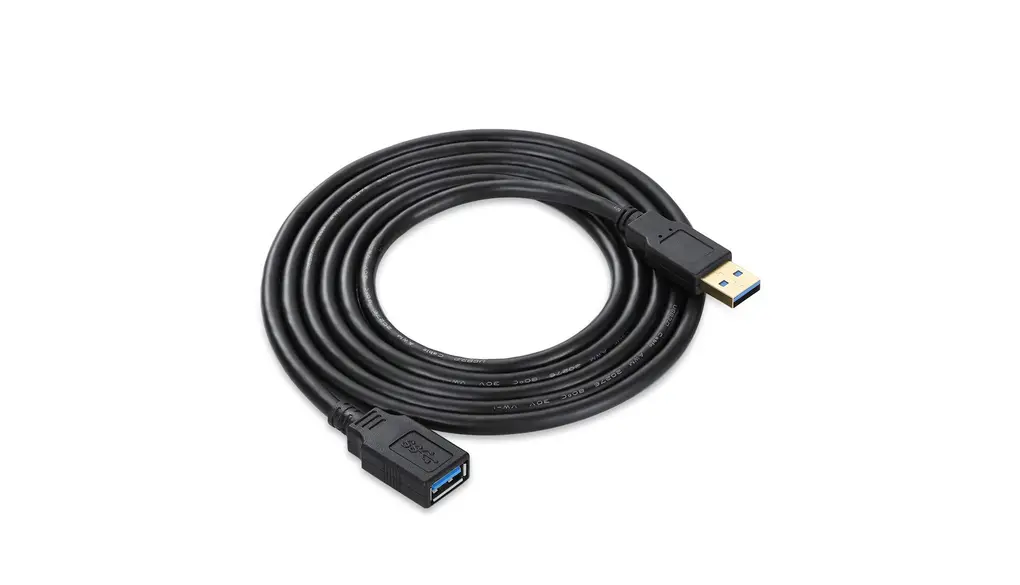
ただし、端子はUSB Type-Aのオス-メスです。USB-Cをそのまま延ばすケーブルではないので、使いたい機器の端子は最初に見ておきたいところです。
USBポートを手元に引き寄せる|それだけで作業の流れが変わる
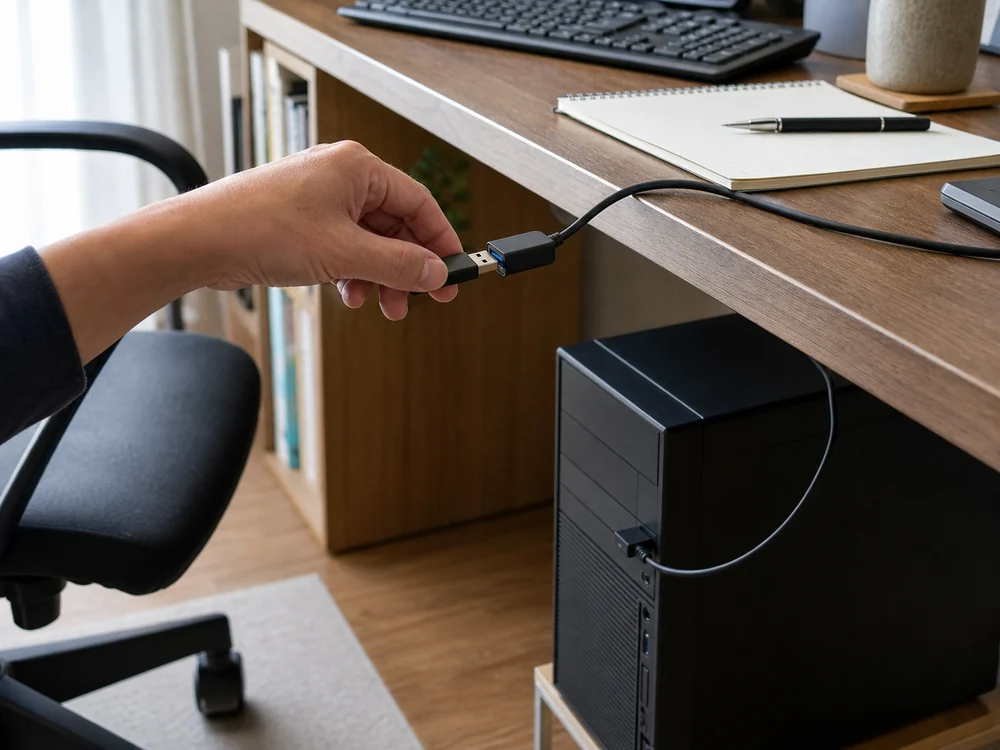
このケーブルのいちばんの価値は、USBポートを机の上へ持ってこられること。それだけ?と思うかもしれませんが、これが本当に大きいんです。
マウス、キーボード、USBメモリ。抜き差しのたびに姿勢を変えなくていいので、作業の流れが止まりにくくなります。背面ポートを何度も触らずに済むのも、地味に嬉しいところです。
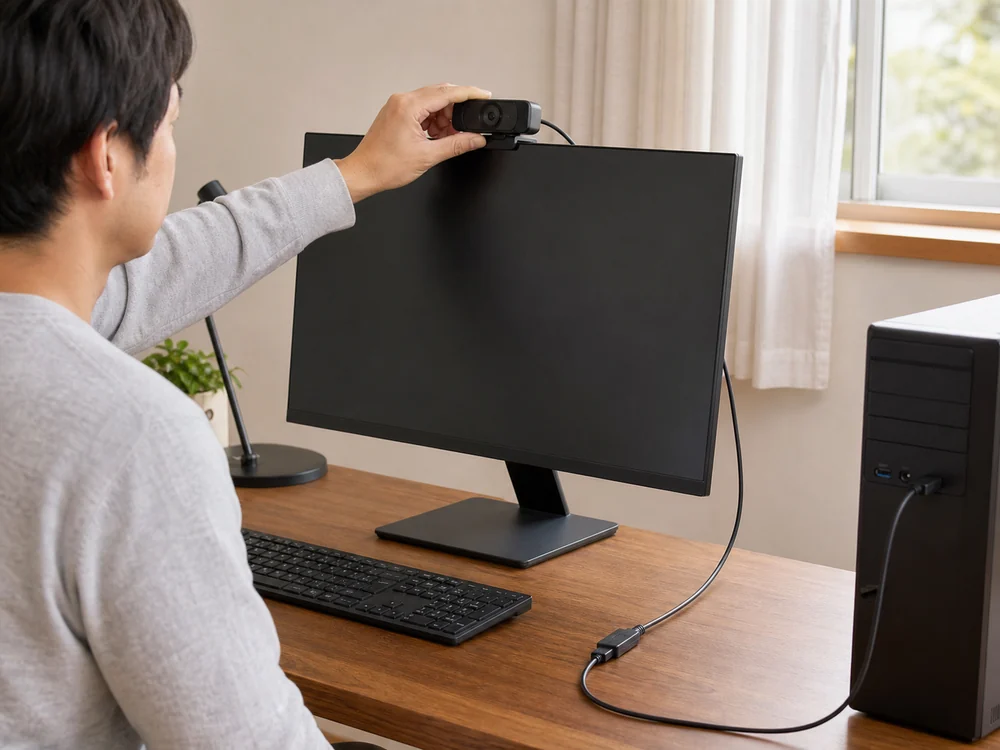
Webカメラの位置を動かしやすい|速度は接続機器次第
USB 3.0対応で、データ転送速度は最大5Gbps。Web会議用のカメラを延長して使っていますが、今のところ映像の乱れや接続切れは気にならず、カメラの位置を自由に動かしやすくなりました。
ただし、5Gbpsは理論上の最大値です。パソコン側と周辺機器側の両方がUSB 3.x対応であることが前提で、実際の速度や安定性は機器と配線環境でも変わります。
XBOHJOE USB 3.0 延長ケーブルとは?|特徴をシンプルに整理
- USB 3.0対応、最大5Gbpsのデータ転送
- USB Type-A オス-メスの延長仕様
- 金メッキコネクタと二重シールド構造
- ドライバー不要のプラグアンドプレイ
- 黒いケーブル1本で、メス側ポートは1つ
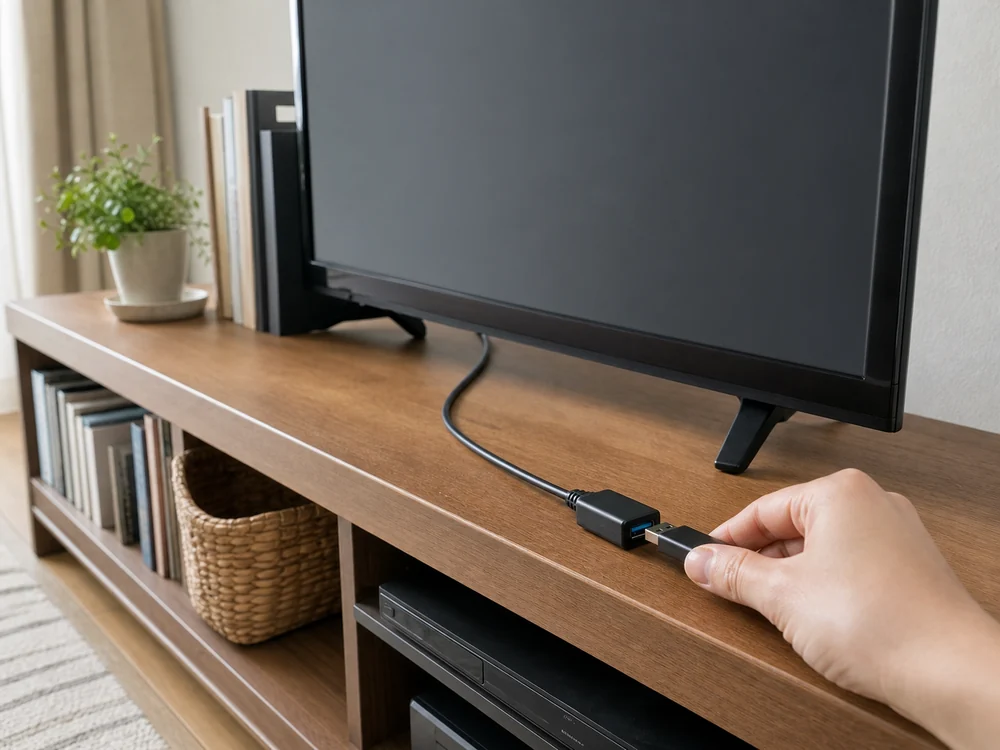
特別な設定は不要で、挿したら使える気軽さがあります。一方で、USBハブのようにポート数が増えるわけではないので、「1口を使いやすい位置へ移すもの」と考えると分かりやすいです。
3mという長さ|届く安心と配線のしやすさで考える
1mだと届かない。でも5m以上だと持て余す。3mは、デスク下のPCから机上、少し離れた棚まで届かせたいときに扱いやすい中間の長さだと感じました。
余った分は、きつく巻かずにゆるくまとめておくと机の脚や椅子へ絡みにくくなります。無理に引っ張らず、コネクタへ力がかからない経路を作れるかも見ておきたいところです。
手放せない一本になるか|端子・距離・電力で判断
USBの抜き差しが多い人、Webカメラやキーボードの配置に悩んでいる人には、欲しい理由が後からじわっと効いてくるタイプのアイテムです。主役ではないけれど、毎日の作業を静かに楽にしてくれます。
一方、USB-C中心の環境や、電力を多く使うバスパワー式の外付けHDDでは慎重に。端子がType-Aか、3m必要か、電力に余裕があるか。この3点が合うなら、手元の小さな不便をきちんと減らせる一本です。