
Surface Proって、軽くて持ち運びやすいのに「いざ作業」となると微妙に中途半端…そんな感覚、ありませんか? タッチ操作だけだと効率が上がらないし、かといって外付けキーボードを別で持つのも面倒。気づけば「今日はいいか」と作業を後回しにしてしまうことも。
そんな小さなストレスを解消してくれたのが、OmikamoのSurface Pro対応キーボードでした。
バラバラ問題を解決|一体化するだけでこんなにラク
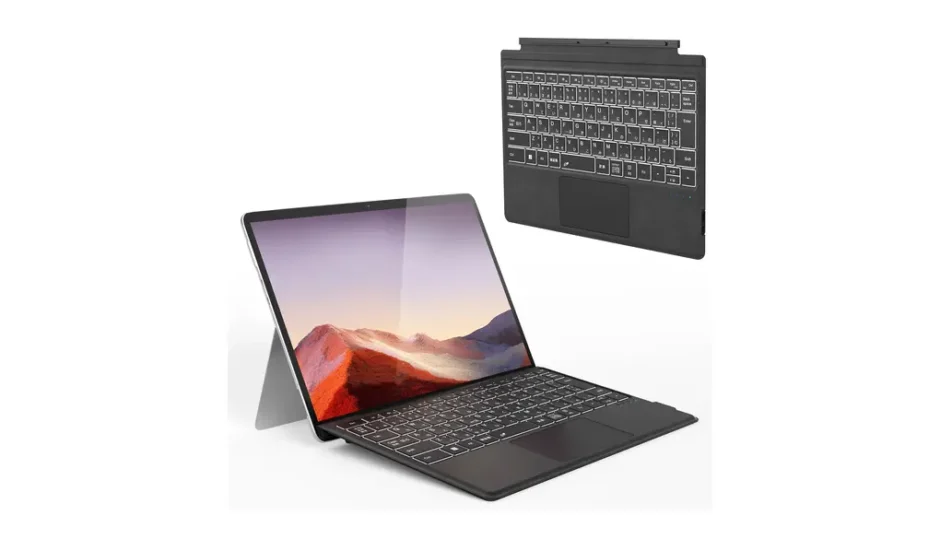
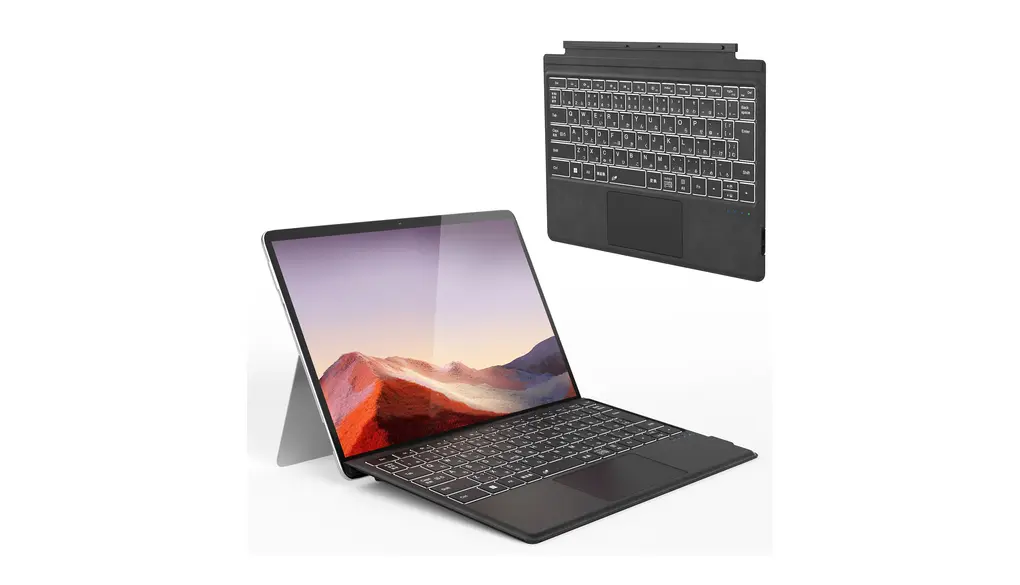
まず感じたのは、キーボードと本体が一体になる快適さです。
マグネットでパチッと装着できるので、持ち運びのときにバラけない。この安心感、想像以上でした。カバンから取り出してそのまま使える流れが、とにかくスムーズ。
しかもカバー兼用なので、そのまま閉じれば保護もできるんですよね。余計なケースを持たなくていいのは、地味だけど効いてきます。
「開いたらすぐ作業できる」この状態、正直かなりありがたいです。
いつもの感覚で打てる|JIS配列の安心感
キーボードって、配列が違うだけで一気にストレスになりますよね。
このモデルはJIS標準の日本語配列。Enterキーや変換キーの配置も普段通りで、違和感なくそのままタイピングできるのが大きいです。
さらに19mmキーピッチのフルサイズ設計なので、指の動きも自然。長文を打っても窮屈さを感じにくく、作業に集中しやすい印象でした。
ショートカットキーも搭載されているので、細かい操作もキーボードだけで完結しやすいです。
マウスいらずの快適さ|トラックパッドが効いてくる
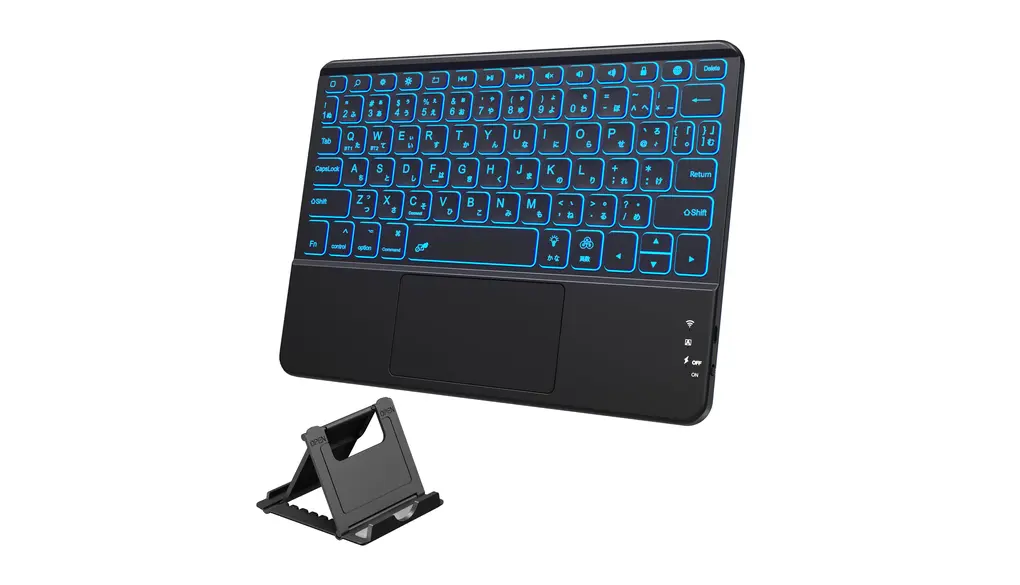
このキーボード、トラックパッドがしっかり使えるのもポイント。
マウスなしで操作が完結する環境って、一度慣れると戻れないんですよね。ジェスチャー操作にも対応していて、スクロールや切り替えがスムーズ。
Bluetooth接続なので、キーボードを外しても入力できるのも便利です。ちょっと距離を取って使う場面でも、そのまま対応できます。
レビューでも接続の安定性は概ね好評で、日常使いではストレスを感じにくい印象です。
Omikamoキーボードの特徴まとめ
ここまでの内容を、サッと整理するとこんな感じです。
- Bluetooth 5.3対応でワイヤレス接続
- JIS日本語配列で使い慣れた操作感
- トラックパッド搭載でマウス不要
- マグネット脱着&カバー兼用
- Type-C充電式で約60時間使用
- 7色バックライト付き
必要な機能がちゃんと揃っている安心感があって、日常使いにちょうどいいバランスです。
「外でもちゃんと作業したい」が叶う相棒
このOmikamoのキーボード、派手さはないんですが、使い始めるとじわっと良さが効いてきます。
Surfaceを「見るだけの端末」から「しっかり作業できるツール」に変えてくれる存在というか、持ち歩ける作業環境を自然に作ってくれる感覚。
私自身、「外でもちょっと作業したい」がちゃんとできるようになって、使い方が広がりました。
気になる方は、一度チェックしてみてください。こういうアイテムって、後からじわじわ効いてくるんですよね。