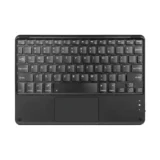
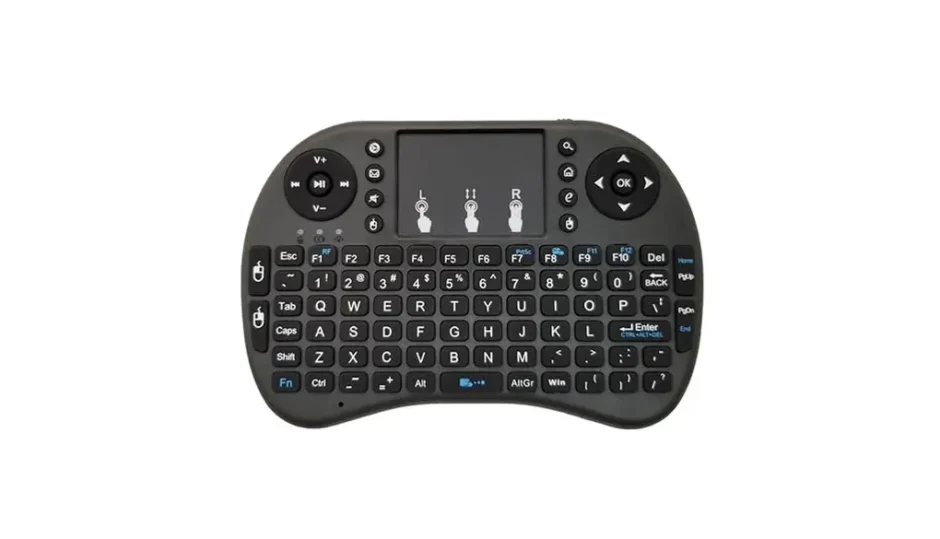

ソファに座ったまま、PCやテレビを少し操作したい。でも、キーボードとマウスを行き来するのは地味に面倒なんですよね。
あと、検索語を入れたいだけなのに、フルサイズのキーボードを出すのは大げさ……という、あの感じもあります。
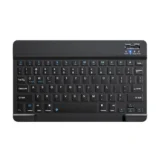
RemarksJapanのワイヤレスミニキーボードは、短い入力と画面操作をこれ1台にまとめたい人向け。長文作業より、“ちょい操作”に気持ちよくハマる道具です。
キーボードとマウスが一体化|持ち替えないだけでラクになる
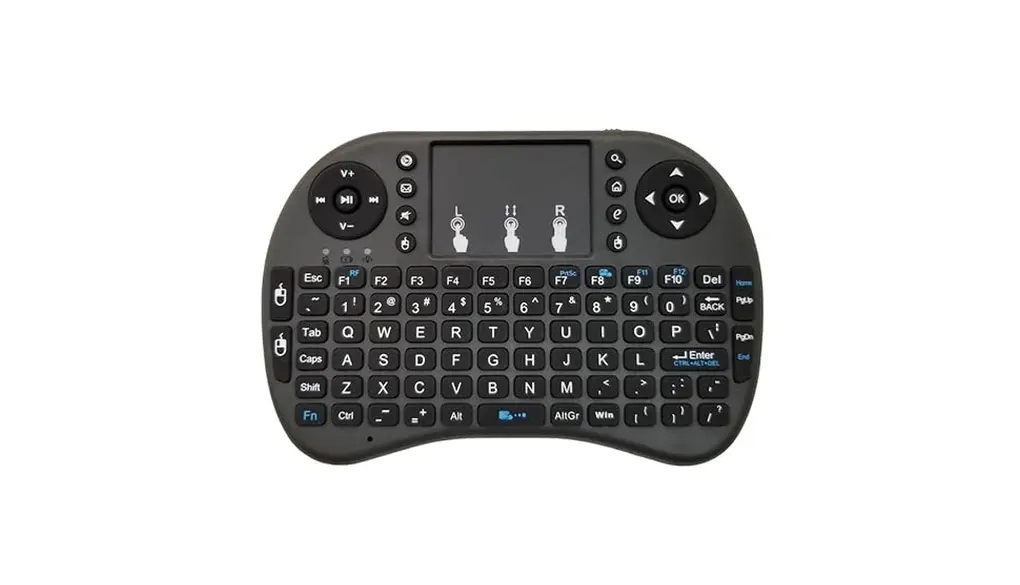
このキーボードのいちばんのポイントは、中央のタッチパッドでカーソル操作までこなせること。文字入力のたびにマウスへ手を伸ばさずに済みます。
動画を選ぶ、検索語を入れる、画面をスクロールする。そんな流れを手元で続けられるので、“持ち替えゼロ”の気軽さが効いてくるんです。
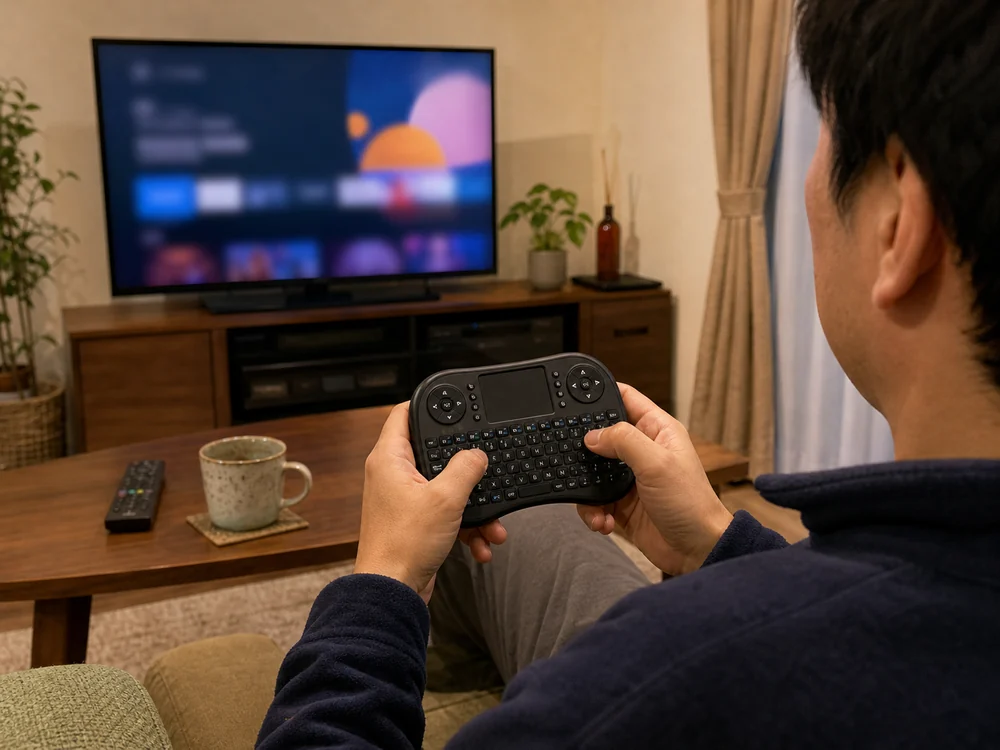
使う場面を想像すると、ソファでのテレビ操作やサブPCの確認にはかなり自然。クリックやジェスチャーの割り当ては、接続先と説明書も確認しておくと安心です。
手のひらサイズの自由さ|短い入力にちょうどいい
横長の本体は両手で持ち、親指でキーを押せるコンパクト設計。デスクを占領しにくく、使わないときも置き場所に困りにくいサイズ感です。
一方で、キーは小さく密集しています。長文を打つメイン機ではないと考えたほうが、購入後のズレは少なくなります。
タッチパッドもノートPCより小さいため、画像編集のような細かなドラッグより、メニュー選択や動画操作など大きな動きに向くと考えるのが自然です。
相性がいいのは、検索語やIDの入力、短いコメント、動画の再生操作など。フルサイズを出すほどではない場面を任せるのが、ちょうどいい使い方です。
キーの印字は英字QWERTYが中心に見えるため、かな印字を見ながら入力したい人や、一般的な日本語配列に慣れている人は配列も判断材料になります。
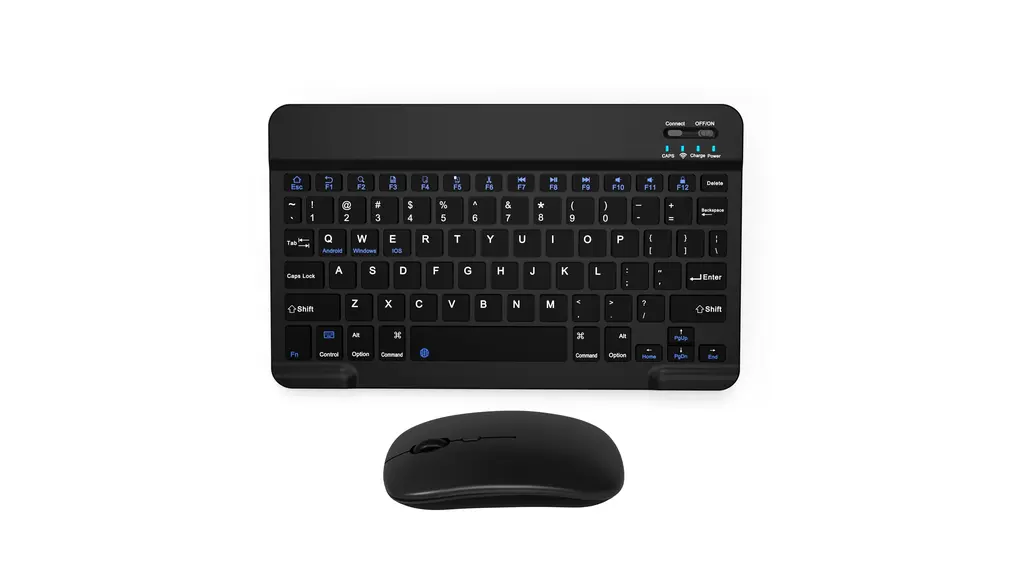
静音×薄型で作業効率アップ?PungKhoiキーボードマウスセットの実力とは
詳しく見る
USBレシーバー式|接続先の端子と入力対応を確認
接続はUSBレシーバーを挿す2.4GHz方式。Bluetoothのペアリングを繰り返さずに使えるのが、このタイプのわかりやすさです。
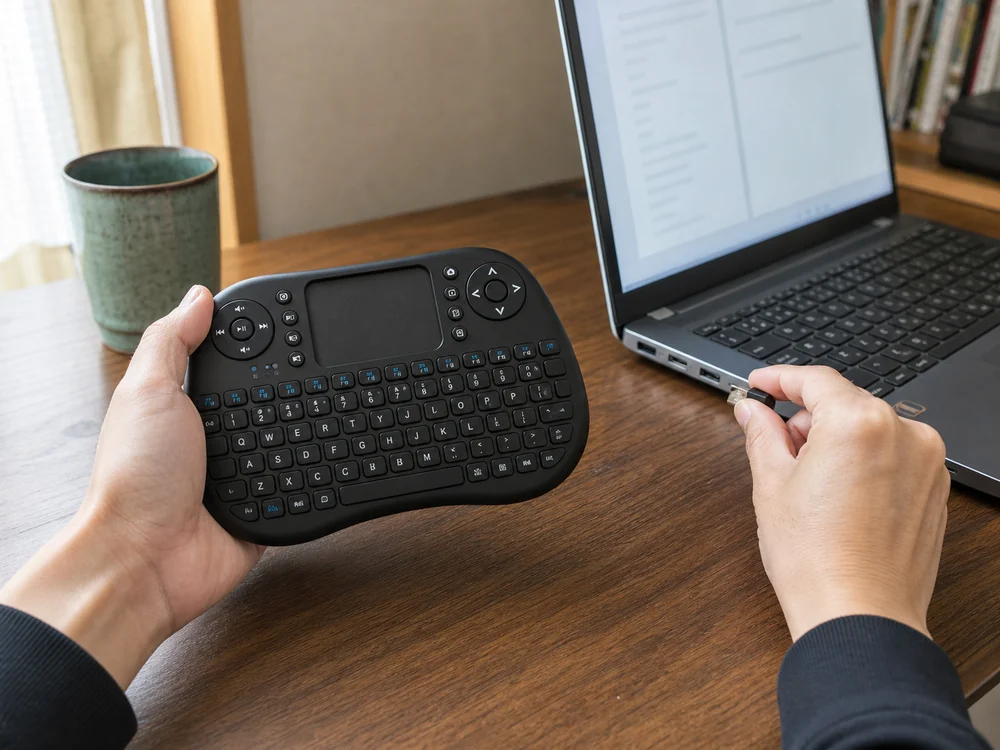
ただし、接続先にレシーバーを挿せるUSB端子が必要です。USB-Cしかない端末では、そのまま接続できない可能性があります。
テレビやセットトップボックスも、USB端子があるだけで必ず使えるわけではありません。外付けキーボードやポインター入力を受け付ける機種か確認したいところです。
充電式で扱いやすい|対応範囲と付属品は先に見る
電池を交換するタイプではなく、繰り返し充電して使える構成です。手元に置く補助機器として、電池を買い足さなくていいのは地味にありがたいですよね。
対応はWindowsとAndroidが中心です。MacやiPhone、iPad、ゲーム機などは、この製品の対応を確認できないまま当てにしないほうが安全です。
また、充電端子の形や駆動時間、充電ケーブルの有無までは商品情報から読み取りにくい部分。レシーバー以外の同梱品も要確認です。
“ちょい操作専用”と考えると、このサイズが活きる
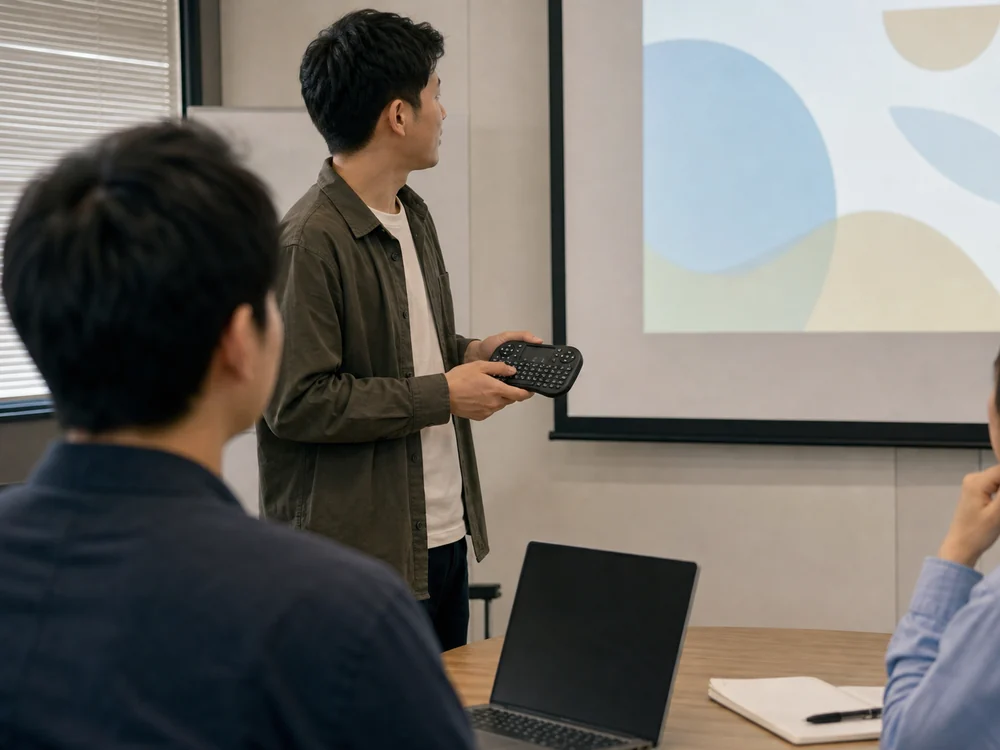
このキーボードは、何でも快適にこなす万能タイプではありません。でも、離れた画面を動かしながら、ときどき短い文字を入れる用途には筋が通っています。
ソファからテレビを動かしたい人、サブPCの確認を手早く済ませたい人、プロジェクターの前で少し操作したい人には合わせやすいはずです。
反対に、毎日たくさん文章を書く人や、正確な細かいポインター操作を重視する人はフルサイズ機が安心。短い入力と離れた画面の操作が中心か、そこが選ぶ基準になります。